
安装系统怎么引导启动,详细步骤解析
如何引导启动安装系统:详细步骤解析
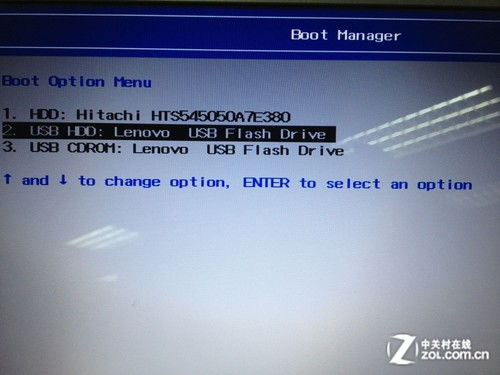
在电脑操作系统中,引导启动是系统启动过程中的关键步骤。它决定了操作系统如何从硬盘、光盘、U盘等介质启动。本文将详细介绍如何引导启动安装系统,帮助您轻松完成系统安装。
一、了解引导启动
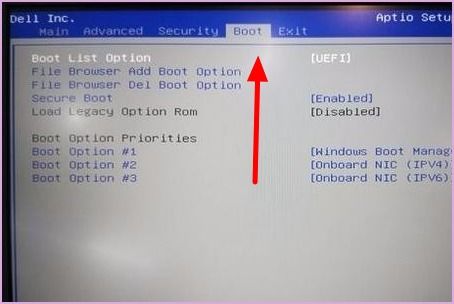
引导启动是指操作系统在启动过程中,从启动介质(如硬盘、光盘、U盘等)读取启动文件,并加载到内存中,从而启动操作系统的过程。
二、选择启动介质
在安装系统之前,首先需要选择一个启动介质。以下是一些常见的启动介质:
硬盘:这是最常见的启动介质,大多数电脑都使用硬盘作为启动介质。
光盘:虽然光盘的使用越来越少见,但一些老旧电脑或特殊场合仍需要使用光盘启动。
U盘:U盘启动方便快捷,且携带方便,是现代电脑安装系统的主要方式。
三、制作启动盘
在安装系统之前,需要将启动文件写入启动介质。以下以U盘为例,介绍如何制作启动盘:
下载并安装UltraISO软件。
下载操作系统镜像文件(ISO格式)。
打开UltraISO软件,点击“文件”菜单,选择“打开”按钮,找到ISO镜像文件并打开。
点击“启动”菜单,选择“写入硬盘镜像”。
插入U盘,选择U盘作为写入目标,点击“写入”按钮。
等待写入完成,完成制作启动盘。
四、设置BIOS启动顺序
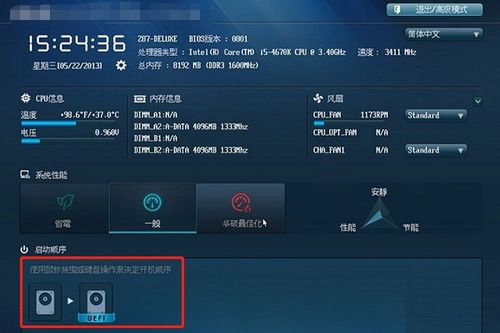
在制作好启动盘后,需要设置BIOS启动顺序,使电脑从启动盘启动。以下以华硕主板为例,介绍如何设置BIOS启动顺序:
重启电脑,进入BIOS设置界面。
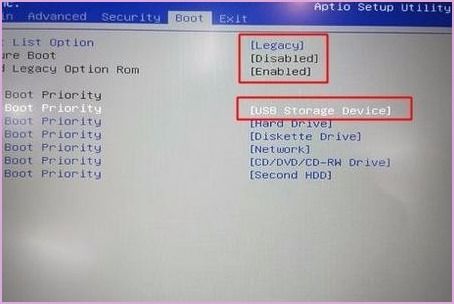
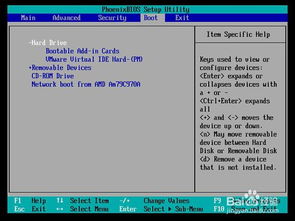
找到“Boot”菜单,选择“Boot Device Priority”。
将启动盘移动到启动顺序的第一位。
保存并退出BIOS设置。
五、启动安装系统
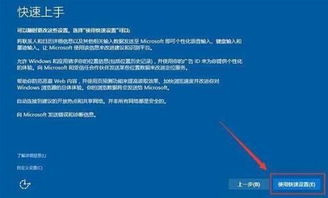
设置好BIOS启动顺序后,重启电脑,电脑将自动从启动盘启动。按照以下步骤安装系统:
选择语言、键盘布局等设置。
选择安装类型,如“自定义(高级)”。
选择安装位置,如硬盘分区。
等待系统安装完成。
通过以上步骤,您可以轻松引导启动安装系统。在实际操作过程中,请根据您的电脑型号和操作系统版本进行调整。祝您安装系统顺利!
上一篇:安装做系统盘,轻松完成系统重装
下一篇:长三角区域外贸创新高