
安装系统只显示窗口,安装系统后只显示窗口的解决方法详解
安装系统后只显示窗口的解决方法详解
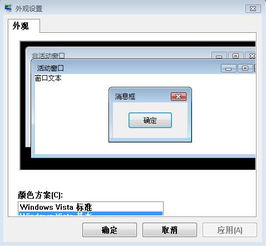
在电脑使用过程中,有时会遇到安装系统后只显示窗口而无法正常进入桌面环境的问题。这种情况可能会让用户感到困惑和不便。本文将详细解析安装系统后只显示窗口的原因及解决方法,帮助用户快速恢复系统正常使用。
一、安装系统后只显示窗口的原因分析
1. 硬件故障:如显卡驱动问题、内存条故障等。
2. 系统文件损坏:安装过程中系统文件可能被损坏,导致系统无法正常启动。
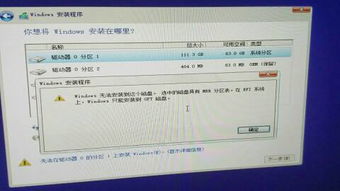
3. 安装过程中操作失误:如未正确设置启动顺序、未正确分区等。
4. 系统兼容性问题:新安装的系统可能与电脑硬件或某些软件存在兼容性问题。
二、解决安装系统后只显示窗口的方法
1. 检查硬件故障:
(1)重启电脑,尝试进入安全模式。如果可以进入安全模式,说明硬件故障的可能性较小。
(2)检查显卡驱动是否正常。如果显卡驱动存在问题,可以尝试重新安装显卡驱动。
(3)检查内存条是否正常。如果内存条存在问题,可以尝试更换内存条。
2. 检查系统文件是否损坏:
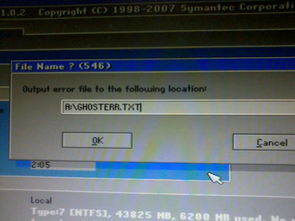
(1)使用系统自带的“系统文件检查器”修复损坏的系统文件。在命令提示符中输入“sfc /scannow”并按回车键,等待检查完成。
(2)如果系统文件检查器无法修复损坏的系统文件,可以尝试使用Windows安装光盘或U盘启动电脑,进入“Windows安装向导”,选择“修复计算机”选项,然后选择“系统还原”或“系统修复”来修复系统文件。
3. 检查安装过程中操作失误:
(1)重新安装系统,确保在安装过程中正确设置启动顺序和分区。
(2)在安装过程中,注意选择合适的系统版本和安装选项,确保系统与电脑硬件兼容。
4. 解决系统兼容性问题:
(1)更新电脑硬件驱动程序,确保硬件与系统兼容。
(2)卸载与系统冲突的软件,尝试安装兼容性更好的软件。
(3)在系统属性中,尝试更改系统主题、字体等设置,以解决兼容性问题。
安装系统后只显示窗口的问题可能由多种原因引起。通过以上方法,用户可以逐一排查并解决此类问题。在安装系统过程中,注意操作规范,选择合适的系统版本和硬件驱动,可以有效避免此类问题的发生。