
蜻蜓安装系统,轻松实现系统升级与修复
蜻蜓安装系统全攻略:轻松实现系统升级与修复
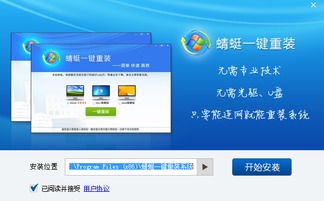
一、蜻蜓安装系统简介

蜻蜓安装系统是一款基于Windows PE环境的系统安装工具,它可以帮助用户快速、便捷地进行系统安装、升级和修复。蜻蜓安装系统具有以下特点:
支持多种操作系统安装,如Windows XP、Windows 7、Windows 8、Windows 10等。
支持硬盘分区、格式化、克隆等功能。
支持系统备份与恢复。
支持一键安装、一键修复等功能。
二、蜻蜓安装系统准备工作
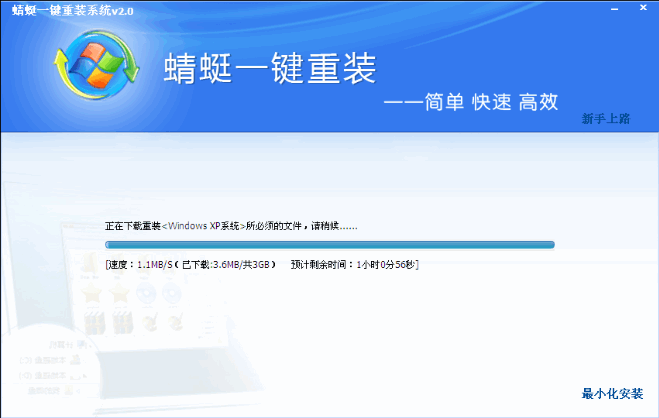
在开始使用蜻蜓安装系统之前,您需要做好以下准备工作:
下载蜻蜓安装系统镜像文件。
准备一个U盘或移动硬盘,用于制作启动盘。
确保电脑能够从U盘或移动硬盘启动。
三、制作启动盘

以下是制作启动盘的详细步骤:
下载蜻蜓安装系统镜像文件,并解压到本地文件夹。
打开U盘制作工具,选择“制作启动盘”功能。
选择解压后的蜻蜓安装系统镜像文件,点击“开始制作”。
等待制作完成,取出U盘。
四、启动电脑并进入蜻蜓安装系统
以下是启动电脑并进入蜻蜓安装系统的步骤:
将制作好的启动盘插入电脑USB接口。
重启电脑,进入BIOS设置。
将启动顺序设置为从U盘启动。
保存BIOS设置,重启电脑。
进入蜻蜓安装系统界面。
五、使用蜻蜓安装系统进行系统安装
以下是使用蜻蜓安装系统进行系统安装的步骤:
在蜻蜓安装系统界面,选择“系统安装”功能。
选择要安装的操作系统版本。
选择安装路径,如C盘。
点击“开始安装”按钮。
等待安装完成,重启电脑。
六、使用蜻蜓安装系统进行系统修复
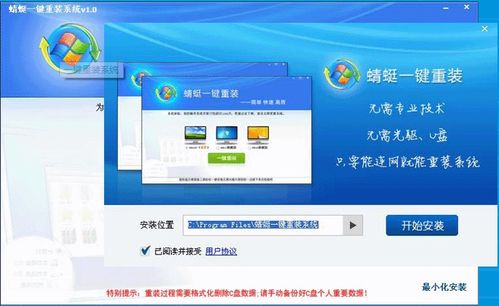
以下是使用蜻蜓安装系统进行系统修复的步骤:
在蜻蜓安装系统界面,选择“系统修复”功能。
选择要修复的系统版本。
选择修复方式,如系统还原、系统备份恢复等。
点击“开始修复”按钮。
等待修复完成,重启电脑。
蜻蜓安装系统是一款功能强大的系统安装与修复工具,它可以帮助用户轻松实现系统升级与修复。通过本文的介绍,相信您已经掌握了蜻蜓安装系统的使用方法。在今后的电脑使用过程中,如果您遇到系统问题,不妨尝试使用蜻蜓安装系统进行解决。