
请检查系统组件是否安装,全面检查系统组件是否安装——确保系统稳定运行的关键步骤
全面检查系统组件是否安装——确保系统稳定运行的关键步骤
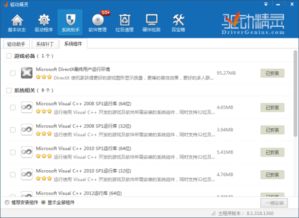
在计算机使用过程中,系统组件的安装和配置是确保系统稳定运行的基础。本文将详细介绍如何检查系统组件是否已正确安装,帮助用户及时发现并解决问题,提高计算机的使用体验。
一、检查操作系统核心组件
操作系统是计算机的核心,其核心组件的安装和运行状态直接影响到系统的稳定性。以下是一些常见的操作系统核心组件及其检查方法:
1. 检查操作系统版本
在Windows系统中,可以通过以下步骤检查操作系统版本:
点击“开始”按钮,选择“设置”。
在设置界面中,点击“系统”。
在左侧菜单中,选择“关于”。
在右侧窗口中,即可查看操作系统版本信息。
2. 检查系统更新
确保操作系统已安装最新更新,可以防止潜在的安全风险和兼容性问题。以下是在Windows系统中检查系统更新的方法:
点击“开始”按钮,选择“设置”。
在设置界面中,点击“更新与安全”。
在左侧菜单中,选择“Windows更新”。
在右侧窗口中,即可查看系统更新状态。
二、检查驱动程序
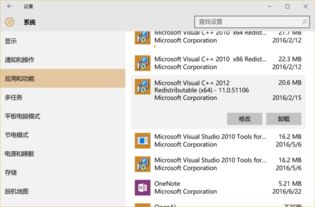
驱动程序是硬件设备与操作系统之间的桥梁,确保驱动程序安装正确对于硬件设备的正常运行至关重要。以下是一些检查驱动程序的方法:
1. 使用设备管理器检查驱动程序
在Windows系统中,可以通过设备管理器检查驱动程序是否安装正确:
右键点击“开始”按钮,选择“设备管理器”。
在设备管理器窗口中,查看各个硬件设备下的驱动程序状态。
如果发现设备状态为“未知设备”或“未安装驱动程序”,则需要重新安装或更新驱动程序。
2. 使用驱动管理工具检查驱动程序
市面上有许多驱动管理工具可以帮助用户检查和更新驱动程序,例如驱动精灵、驱动人生等。这些工具通常具有一键检测、自动更新等功能,方便用户管理驱动程序。
三、检查系统服务
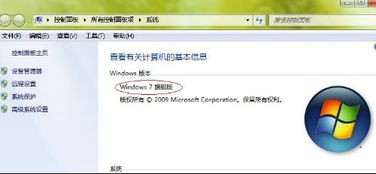
系统服务是操作系统提供的基本功能,确保系统服务正常运行对于系统稳定性至关重要。以下是一些检查系统服务的方法:
1. 使用服务管理器检查系统服务
在Windows系统中,可以通过服务管理器检查系统服务状态:
右键点击“开始”按钮,选择“运行”。
在运行窗口中输入“services.msc”,然后按回车键。
在服务管理器窗口中,查看各个服务的状态,确保它们处于“已启动”状态。
2. 使用第三方工具检查系统服务
市面上有许多第三方工具可以帮助用户检查和优化系统服务,例如Windows服务优化器、服务杀手等。这些工具通常具有一键优化、自动启动等功能,方便用户管理系统服务。
通过以上方法,您可以全面检查系统组件是否安装正确,确保计算机稳定运行。在实际操作过程中,如遇到问题,请及时寻求专业技术人员帮助。