
版新系统安装教程视频,服务器系统安装教程详细步骤大白菜
Windows 10新系统安装教程视频:官方ISO直装与PE两种方法详解
一、准备安装环境
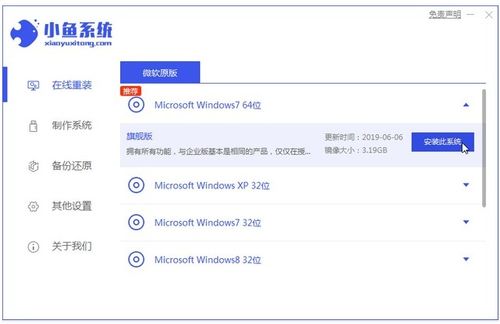
在开始安装之前,请确保您的电脑满足以下条件:
处理器:1 GHz或更快的处理器或SoC。
内存:1 GB RAM(32位)或2 GB RAM(64位)。
硬盘空间:16 GB可用硬盘空间(32位)或20 GB可用硬盘空间(64位)。
图形卡:DirectX 9或更高版本,带有WDDM 1.0驱动程序。
二、官方ISO直装方法
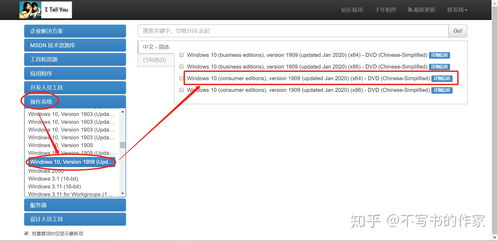
1. 下载Windows 10官方ISO镜像文件。
2. 创建启动U盘或使用虚拟光驱加载ISO文件。
3. 重启电脑,进入BIOS设置,将启动顺序设置为U盘或虚拟光驱。
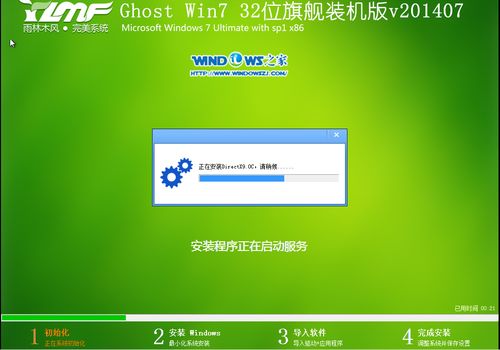
4. 启动电脑后,按照屏幕提示进行安装。
5. 选择安装类型,推荐选择“自定义:仅安装Windows(高级)”。
6. 选择安装位置,删除旧系统分区或创建新分区。
7. 安装过程中,请耐心等待,直到安装完成。
三、PE安装方法
1. 下载并安装Windows 10 PE系统。
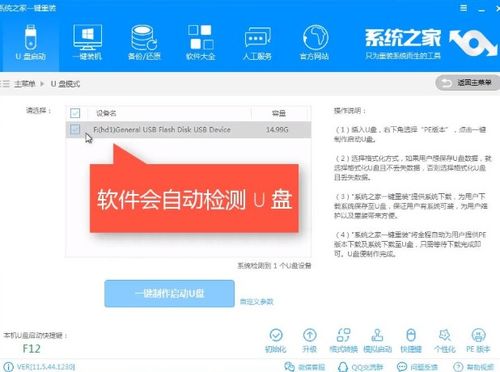
2. 创建启动U盘或使用虚拟光驱加载PE系统。
3. 重启电脑,进入BIOS设置,将启动顺序设置为U盘或虚拟光驱。
4. 启动电脑后,进入PE系统。
5. 在PE系统中,使用“Windows安装器”或“Windows安装向导”进行安装。
6. 选择安装类型,推荐选择“自定义:仅安装Windows(高级)”。
7. 选择安装位置,删除旧系统分区或创建新分区。
8. 安装过程中,请耐心等待,直到安装完成。
四、注意事项
1. 在安装过程中,请确保电脑电源充足,避免因断电导致安装失败。
2. 在选择安装位置时,请确保有足够的硬盘空间,以免影响系统运行。
3. 在安装过程中,请勿随意关闭电脑,以免造成数据丢失。
4. 安装完成后,请及时备份重要数据,以防万一。
通过以上教程,相信您已经掌握了Windows 10新系统的安装方法。无论是官方ISO直装还是PE安装,都能帮助您轻松完成新系统的安装。祝您安装顺利,享受全新的Windows 10系统体验!