
安装新硬盘系统进不去,新硬盘安装系统后无法启动系统,原因及解决方法
新硬盘安装系统后无法启动系统,原因及解决方法
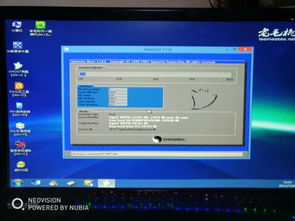
原因一:BIOS设置问题
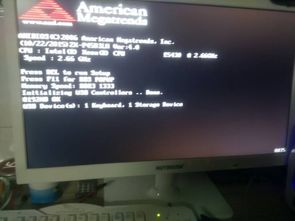
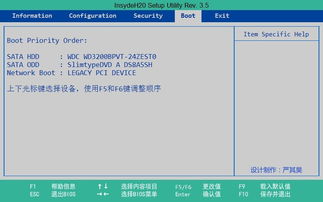
在安装新硬盘后,如果无法进入系统,首先应该检查BIOS设置。有些情况下,BIOS设置中的启动顺序可能被错误设置,导致电脑无法从新硬盘启动。
解决方法:
重启电脑,在开机时按下相应的键(通常是F2、Del或F10)进入BIOS设置。
在BIOS设置中找到“Boot”或“Boot Order”选项。
确保新硬盘的启动顺序位于列表的首位。
保存设置并退出BIOS,重启电脑尝试进入系统。
原因二:硬盘分区问题
如果BIOS设置没有问题,但仍然无法进入系统,可能是硬盘分区出现了问题。在安装系统之前,确保硬盘已经正确分区。
解决方法:
重启电脑,进入BIOS设置。
在BIOS设置中找到“Disk Drive”或“SATA Configuration”选项。
确保新硬盘的SATA接口被正确识别。
退出BIOS,重启电脑。
使用第三方分区软件(如DiskGenius、EaseUS Partition Master等)对硬盘进行分区。
完成分区后,尝试重新安装系统。
原因三:系统镜像文件问题
如果硬盘分区没有问题,但仍然无法进入系统,可能是系统镜像文件存在问题。在安装系统之前,确保下载的系统镜像文件完整且未被损坏。
解决方法:
重新下载系统镜像文件,确保下载过程顺利且文件完整。
使用U盘或光盘启动电脑,尝试重新安装系统。
原因四:硬盘驱动问题
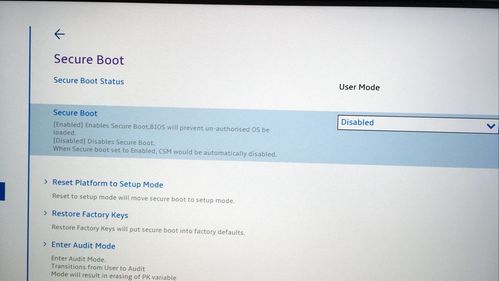
在某些情况下,硬盘驱动可能存在问题,导致无法识别硬盘或无法启动系统。
解决方法:
重启电脑,进入BIOS设置。
在BIOS设置中找到“Integrated Peripherals”或“Onboard Devices”选项。
确保硬盘驱动被正确安装。
退出BIOS,重启电脑。
原因五:系统文件损坏
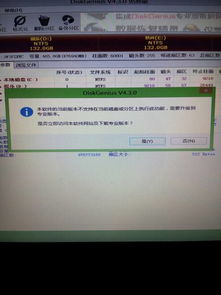
如果以上方法都无法解决问题,可能是系统文件损坏。此时,可以尝试以下方法修复系统文件:
使用Windows安装盘或U盘启动电脑。
选择“修复计算机”选项。
选择“系统恢复”或“系统映像恢复”选项。
按照提示操作,尝试修复系统文件。
新硬盘安装系统后无法启动系统的情况可能由多种原因导致。通过检查BIOS设置、硬盘分区、系统镜像文件、硬盘驱动和系统文件等问题,可以找到并解决无法启动系统的问题。希望本文能对您有所帮助。