
安装虚拟系统全解
安装虚拟系统全解
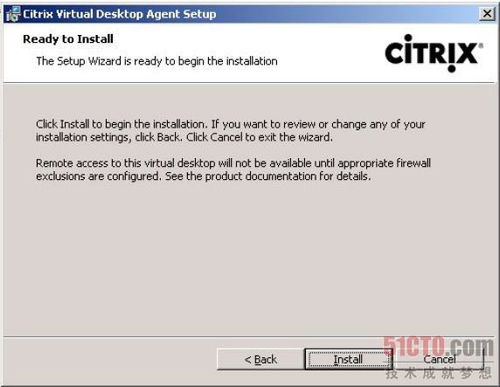
随着虚拟化技术的不断发展,越来越多的用户和企业开始使用虚拟系统来提高资源利用率、简化系统管理和增强安全性。本文将为您详细解析如何安装虚拟系统,包括准备工作、安装步骤和注意事项。
一、准备工作
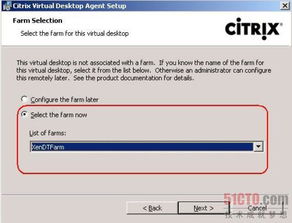
在开始安装虚拟系统之前,您需要做好以下准备工作:
硬件环境:确保您的计算机具备足够的内存和处理器性能,以满足虚拟系统的运行需求。
软件环境:选择合适的虚拟化软件,如VMware Workstation、VirtualBox等。
操作系统:准备好要安装的操作系统镜像文件,如Windows、Linux等。
网络配置:根据需要配置虚拟系统的网络连接,如桥接、NAT等。
二、安装步骤
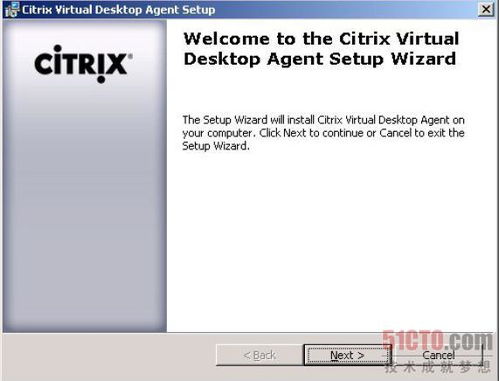
以下以VMware Workstation为例,为您介绍虚拟系统的安装步骤:
1. 安装VMware Workstation
(1)下载VMware Workstation安装包,并运行安装程序。
(2)按照提示完成安装过程,包括选择安装类型、配置虚拟机库等。
2. 创建虚拟机
(1)打开VMware Workstation,点击“创建新的虚拟机”。
(2)选择“自定义(高级)配置”选项,点击“下一步”。
(3)选择操作系统类型和版本,点击“下一步”。
(4)指定虚拟机名称和安装路径,点击“下一步”。
(5)配置虚拟机硬件,如处理器、内存、网络等,点击“下一步”。
(6)选择安装操作系统的方式,如使用ISO镜像文件、CD/DVD等,点击“下一步”。
(7)完成虚拟机创建,点击“完成”。
3. 安装操作系统
(1)启动虚拟机,按照提示进行操作系统安装。
(2)完成操作系统安装后,重启虚拟机。
4. 配置虚拟机
(1)打开虚拟机设置,配置网络、存储、显示等参数。
(2)根据需要安装驱动程序和软件,以满足虚拟系统运行需求。
三、注意事项
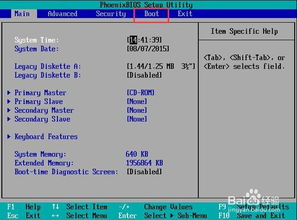
在安装虚拟系统过程中,请注意以下事项:
硬件兼容性:确保虚拟化软件和操作系统支持您的硬件平台。
资源分配:合理分配虚拟机的硬件资源,避免资源冲突。
安全设置:配置虚拟机的安全策略,如防火墙、权限管理等。
备份与恢复:定期备份虚拟机数据,以便在出现问题时进行恢复。
通过以上步骤,您已经成功安装了虚拟系统。在实际使用过程中,请关注虚拟系统的性能、安全性和稳定性,以便充分发挥虚拟化技术的优势。