
安装语言不收系统支持,安装程序包的语言不受系统支持怎么办?全面解析解决方法
安装程序包的语言不受系统支持怎么办?全面解析解决方法
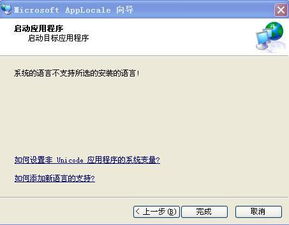
在安装软件或程序包时,我们经常会遇到“安装程序包的语言不受系统支持”的提示。这种情况可能会让许多用户感到困惑,不知道如何解决。本文将全面解析这一问题的原因和解决方法,帮助您顺利安装所需软件。
一、问题原因分析
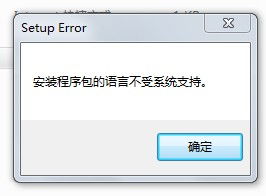
1. 系统语言设置不正确
2. 安装包与系统语言不匹配
3. 安装包损坏或未正确下载
4. 系统缺少必要的语言包
二、解决方法
1. 检查系统语言设置
打开控制面板,点击“区域和语言”选项。在“标准和格式”选项卡中,确保“中文(中国)”被选中。如果未选中,请将其设置为默认语言。
2. 下载与系统语言匹配的安装包
如果您的系统是中文版,请确保下载的安装包也是中文版。如果下载的是英文版安装包,请将其转换为中文版。您可以通过在线翻译工具或第三方软件实现转换。
3. 检查安装包是否损坏
如果安装包损坏,可能会导致安装过程中出现“语言不受支持”的提示。请尝试重新下载安装包,并确保下载过程中没有出现错误。
4. 安装必要的语言包
如果您的系统缺少某些语言包,可能会导致安装程序无法识别系统语言。请根据系统提示安装相应的语言包。
三、具体操作步骤
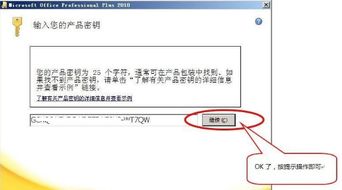
1. 检查系统语言设置
(1)打开控制面板,点击“区域和语言”。
(2)在“标准和格式”选项卡中,选择“中文(中国)”作为默认语言。
2. 下载与系统语言匹配的安装包
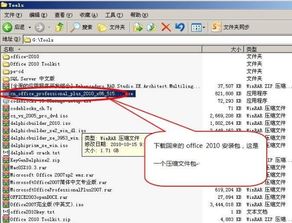
(1)在官方网站或可信渠道下载所需软件的中文版安装包。
(2)下载完成后,运行安装程序。
3. 检查安装包是否损坏
(1)在下载安装包时,注意检查下载速度和完整性。
(2)如果下载过程中出现错误,请重新下载。
4. 安装必要的语言包
(1)在控制面板中,点击“区域和语言”。
(2)在“语言”选项卡中,点击“添加语言”。
(3)选择所需语言,并按照提示完成安装。
安装程序包的语言不受系统支持是一个常见问题,但通过以上方法,您可以轻松解决。在安装软件时,请确保系统语言设置正确,下载与系统语言匹配的安装包,并检查安装包是否损坏。同时,安装必要的语言包也能提高安装成功率。