
白苹果系统安装指南
白苹果系统安装指南
一、准备工作
在开始安装白苹果系统之前,您需要做好以下准备工作:
一台支持安装白苹果系统的电脑。
一个大于16GB的U盘。
白苹果系统的镜像文件。
一个可用的网络连接。
二、制作启动U盘
1. 下载白苹果系统的镜像文件。
您可以从官方网站或其他可靠渠道下载白苹果系统的镜像文件。下载完成后,将其保存到您的电脑上。
2. 制作启动U盘。
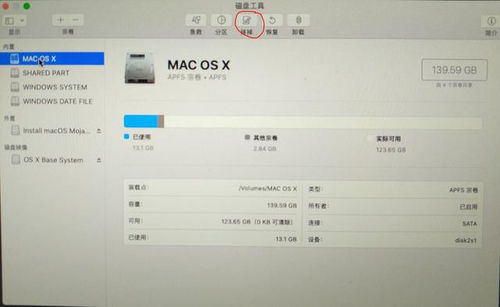
将U盘插入电脑,打开U盘,将所有文件删除。然后,使用Disk Utility应用程序创建一个新的分区,格式化为Mac OS Extended (Journaled)。
接下来,打开Terminal应用程序,输入以下命令:
sudo dd if=/path/to/your/iso/file.iso of=/dev/rdisk1 bs=1m
其中,/path/to/your/iso/file.iso是您下载的白苹果系统镜像文件的路径,/dev/rdisk1是U盘的设备名称。输入命令后,按回车键开始制作启动U盘。
3. 确认启动U盘制作成功。
制作完成后,重启电脑,将启动U盘插入电脑。在启动过程中,按住Option键,选择启动U盘作为启动设备。
三、安装白苹果系统
1. 进入白苹果系统安装界面。
当您选择启动U盘作为启动设备后,电脑将自动进入白苹果系统的安装界面。
2. 选择安装语言和键盘布局。
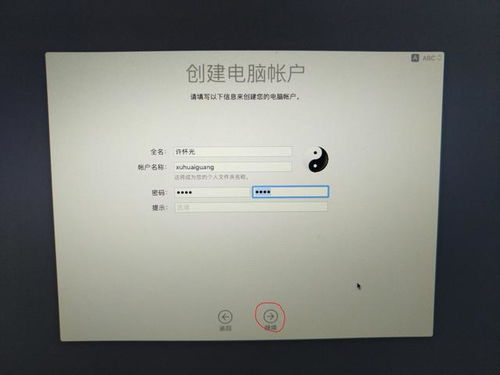
在安装界面,选择您需要的安装语言和键盘布局,然后点击“继续”。
3. 选择安装方式。
在安装方式选择界面,您可以选择“安装Mac OS X”或“从磁盘安装”。这里我们选择“安装Mac OS X”。
4. 选择安装位置。
在安装位置选择界面,选择您要安装白苹果系统的硬盘分区。如果您是第一次安装白苹果系统,建议选择整个硬盘分区。
5. 开始安装。
点击“安装”按钮,开始安装白苹果系统。安装过程中,请耐心等待,不要关闭电脑或拔掉U盘。
四、安装完成后重启电脑
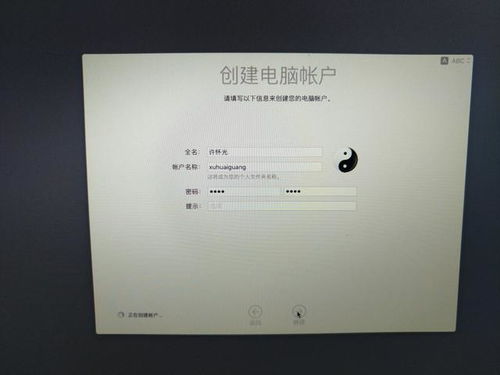
安装完成后,电脑会自动重启。此时,您已经成功安装了白苹果系统。
五、注意事项
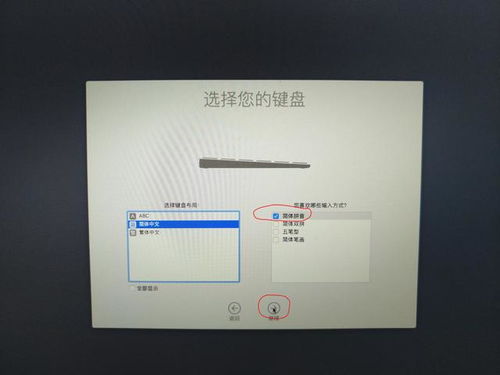
1. 在安装过程中,请确保电脑电源充足,避免因电源问题导致安装失败。
2. 安装完成后,请将启动U盘从电脑中拔出。
3. 如果您在安装过程中遇到任何问题,可以查阅相关资料或寻求专业人士的帮助。
通过以上步骤,您已经成功在电脑上安装了白苹果系统。祝您使用愉快!