
安装系统作业,VMWARE虚拟机安装系统全攻略
深入浅出:VMWARE虚拟机安装系统全攻略
随着虚拟技术的不断发展,VMWARE作为一款功能强大的虚拟机软件,越来越受到广大用户的青睐。本文将为您详细讲解如何使用VMWARE安装系统,让您轻松掌握虚拟机安装的技巧。
一、VMWARE简介
VMWARE是一款由VMWARE公司开发的虚拟机软件,它可以在一台物理机上运行多个操作系统,实现物理机和虚拟机的无缝切换。VMWARE具有以下特点:
支持多种操作系统,如Windows、Linux、macOS等。
提供丰富的虚拟化功能,如虚拟硬盘、虚拟网络、虚拟CPU等。
易于使用,操作简单。
二、VMWARE安装步骤
以下是使用VMWARE安装系统的详细步骤:
1. 安装VMWARE软件
您需要下载并安装VMWARE软件。在VMWARE官网下载适合您操作系统的版本,然后按照提示进行安装。
2. 创建虚拟机
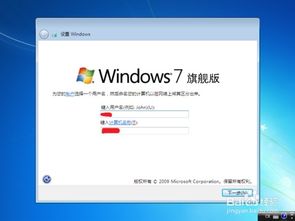
安装VMWARE软件后,打开VMWARE Workstation,点击“创建新的虚拟机”按钮,按照以下步骤操作:
选择“典型安装”或“自定义安装”,然后点击“下一步”。
选择操作系统类型和版本,然后点击“下一步”。
指定虚拟机名称、安装位置和虚拟硬盘大小,然后点击“下一步”。
选择虚拟机硬件配置,如CPU、内存、网络等,然后点击“下一步”。
配置虚拟机网络,选择网络类型,然后点击“下一步”。
配置虚拟机磁盘,选择磁盘类型和大小,然后点击“下一步”。
完成虚拟机创建,点击“完成”。
3. 安装操作系统
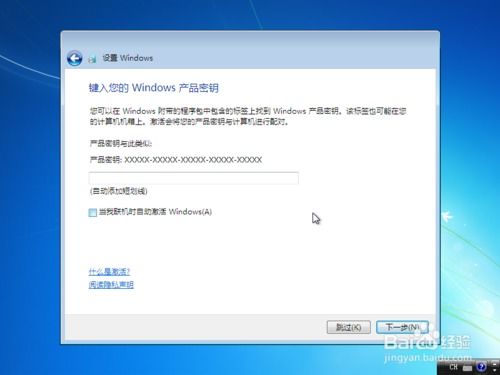
虚拟机创建完成后,双击打开虚拟机,按照以下步骤安装操作系统:
将操作系统安装光盘放入光驱,或者将ISO镜像文件拖拽到虚拟机光驱中。
启动虚拟机,进入操作系统安装界面。
按照提示进行操作系统安装,直到安装完成。
4. 配置虚拟机
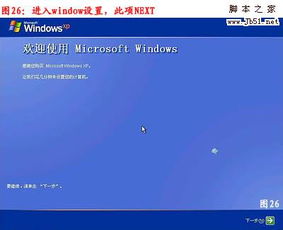
操作系统安装完成后,您可以根据需要配置虚拟机,如设置虚拟机分辨率、安装虚拟机工具等。
通过以上步骤,您已经成功使用VMWARE安装了操作系统。在实际使用过程中,您可以根据需要调整虚拟机配置,以满足您的需求。