
版本降低怎么安装系统,如何安装系统以适应不同需求
版本降低:如何安装系统以适应不同需求
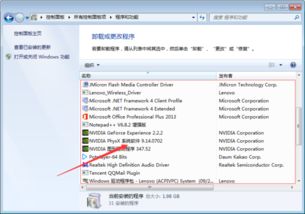
在信息技术领域,版本降低是一个常见的操作,尤其是在软件和系统升级过程中。版本降低可以帮助用户解决兼容性问题、提高系统稳定性,或者适应特定的项目需求。本文将详细介绍如何在不同的操作系统上安装较低版本的系统。
Windows系统版本降低安装指南
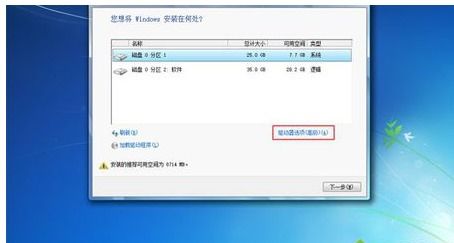
在Windows系统中,版本降低通常涉及到从较新版本降级到较旧版本。以下是一些基本的步骤:
备份重要数据:在开始降级之前,确保所有重要数据都已备份,以防止数据丢失。
获取安装介质:下载或获取Windows较旧版本的安装ISO文件。
创建启动U盘:使用第三方工具(如Rufus)将ISO文件烧录到U盘上,制作启动盘。
设置BIOS/UEFI启动顺序:进入BIOS/UEFI设置,将U盘设置为首选启动设备。
安装系统:从U盘启动计算机,按照屏幕提示进行系统安装。
激活系统:安装完成后,使用有效的产品密钥激活系统。
Linux系统版本降低安装指南
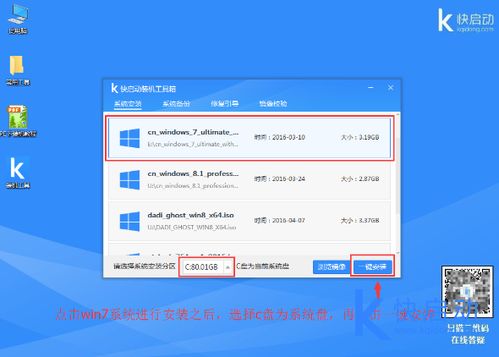
Linux系统版本降低通常涉及到使用特定的发行版或版本。以下是一些基本的步骤:
选择合适的发行版:根据需求选择一个较旧版本的Linux发行版。
下载ISO文件:从官方网站下载所选发行版的ISO文件。
创建启动U盘:使用第三方工具将ISO文件烧录到U盘上,制作启动盘。
设置BIOS/UEFI启动顺序:进入BIOS/UEFI设置,将U盘设置为首选启动设备。
安装系统:从U盘启动计算机,按照屏幕提示进行系统安装。
配置系统:安装完成后,根据需要配置网络、用户账户等。
macOS系统版本降低安装指南
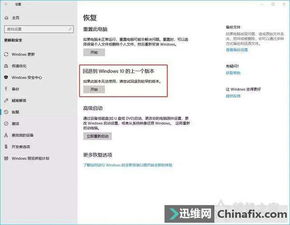
macOS系统版本降低通常需要使用Apple提供的恢复模式。以下是一些基本的步骤:
备份重要数据:在开始降级之前,确保所有重要数据都已备份。
进入恢复模式:重启Mac,在启动时按住Command (?) + R键进入恢复模式。
选择安装OS X:在恢复模式界面,选择“安装OS X”选项。
选择安装位置:选择要降级安装的磁盘分区。
开始安装:按照屏幕提示完成安装过程。
注意事项与常见问题
在进行版本降低时,以下是一些需要注意的事项和常见问题:
兼容性问题:确保降级后的系统与硬件兼容。
驱动程序:可能需要手动安装某些硬件的驱动程序。
软件兼容性:某些软件可能不兼容较旧版本的系统。
安全风险:较旧版本的系统可能存在安全漏洞,建议及时更新。
通过以上步骤,您可以在不同的操作系统上成功安装较低版本的系统。在进行版本降低之前,请确保充分了解相关风险和注意事项,以确保系统的稳定性和安全性。