
昂达系统安装,昂达系统安装指南
昂达系统安装指南
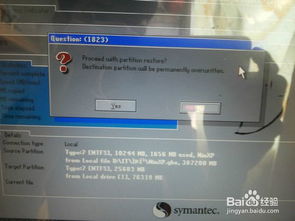
一、准备工作
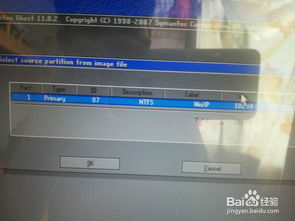
在开始安装昂达系统之前,请确保您已经做好了以下准备工作:
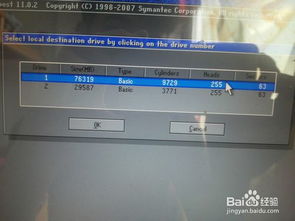
一台已经开启的电脑。
一张昂达系统安装光盘或U盘。
电脑的BIOS设置正确,确保可以从光盘或U盘启动。
足够的硬盘空间,至少需要10GB以上的空间来安装操作系统。
二、BIOS设置
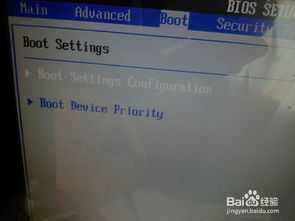
在安装系统之前,需要进入BIOS设置,确保电脑可以从光盘或U盘启动。以下是进入BIOS设置的方法:
开机时按下F2、F10或delete键,具体取决于您的电脑型号。
在BIOS设置界面中找到“Boot”选项。
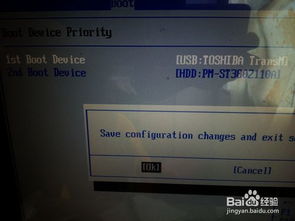
将“Boot Device Priority”设置为“CDROM”或“USB-HDD”。
保存设置并退出BIOS。
三、启动安装程序
完成BIOS设置后,将昂达系统安装光盘或U盘放入电脑,重新启动电脑。当出现启动菜单时,选择从光盘或U盘启动。
启动后,会进入昂达系统安装界面。根据提示操作,选择安装语言、键盘布局等。
四、分区和格式化硬盘
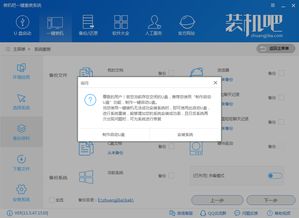
在安装过程中,系统会提示您对硬盘进行分区和格式化。以下是一个简单的分区方案:
主分区(C盘):分配100GB空间,用于安装操作系统。
扩展分区:剩余空间,用于创建数据分区。
数据分区:根据需要分配空间,用于存储文件。
选择合适的分区方案后,点击“下一步”继续。
五、安装操作系统
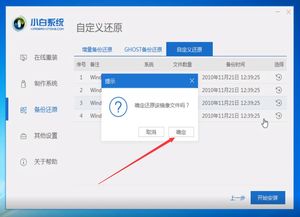
完成分区和格式化后,系统会自动开始安装操作系统。请耐心等待,安装过程中不要关闭电脑。
安装完成后,系统会提示您重启电脑。重启后,电脑将自动进入新安装的操作系统。
六、安装驱动程序
新安装的操作系统可能需要安装一些驱动程序才能正常使用。以下是一些常用的驱动程序:
显卡驱动程序
声卡驱动程序
网卡驱动程序
主板驱动程序
您可以通过昂达官方网站或驱动精灵等驱动程序管理工具下载并安装所需的驱动程序。
通过以上步骤,您已经成功安装了昂达系统。在安装过程中,请注意备份重要数据,以免数据丢失。同时,定期更新系统和驱动程序,以确保电脑的安全和稳定运行。
下一篇:安装语音包系统