
安装怎样降系统版本,如何降级系统版本——全面指南
如何降级系统版本——全面指南
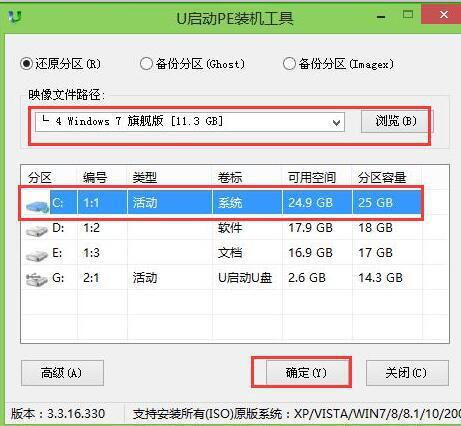
一、准备工作
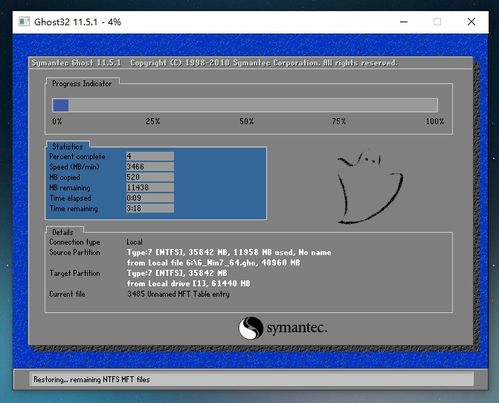
在进行系统降级之前,以下准备工作是必不可少的:
备份重要数据:在降级系统之前,请确保将所有重要数据备份到外部存储设备,如U盘、硬盘等,以防止数据丢失。
检查硬件兼容性:降级系统版本可能需要满足一定的硬件要求,请确保您的硬件设备能够支持降级后的系统版本。
下载降级工具:根据您的操作系统,下载相应的降级工具。例如,Windows系统可以使用Windows安装媒体制作工具。
二、操作步骤
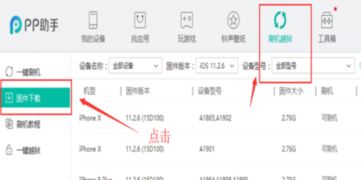
以下以Windows系统为例,介绍如何降级系统版本:
创建降级安装媒体
1. 打开Windows安装媒体制作工具。
2. 选择“创建安装媒体”选项。
3. 选择“Windows 10”版本,并点击“下一步”。
4. 选择“USB闪存驱动器”作为安装媒体,并选择您的USB设备。
5. 点击“下一步”,开始制作降级安装媒体。
启动计算机并进入BIOS
1. 将制作好的降级安装媒体插入计算机USB端口。
2. 重启计算机,并按住相应的键(如F2、Del等)进入BIOS设置。
3. 在BIOS设置中,将启动顺序设置为从USB设备启动。
安装降级后的系统版本
1. 启动计算机后,将自动进入Windows安装界面。
2. 选择“自定义:仅安装Windows(高级)”选项。
3. 选择“驱动器选项(高级)”选项,并选择要安装降级系统版本的分区。
4. 点击“下一步”,开始安装降级后的系统版本。
三、注意事项
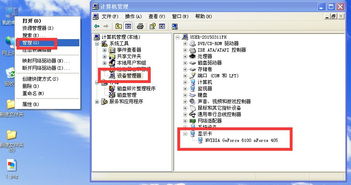
在进行系统降级时,请注意以下事项:
降级后的系统版本可能不支持某些新功能或驱动程序。
降级过程可能会删除您计算机上的所有数据,请务必在降级前备份重要数据。
降级后的系统版本可能存在安全风险,请确保及时更新系统和应用程序。
通过本文的介绍,相信您已经了解了如何降级系统版本。在进行系统降级时,请务必做好准备工作,并遵循操作步骤。同时,注意相关注意事项,以确保降级过程顺利进行。