
安卓安装 windows系统下载,下载与安装指南
安卓手机安装Windows系统:下载与安装指南
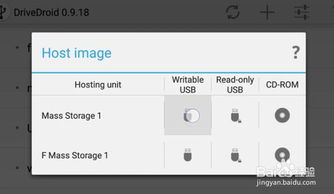
一、准备工作
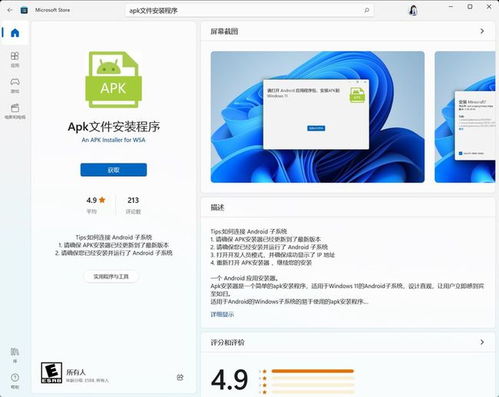
在开始安装Windows系统之前,您需要做好以下准备工作:
确保您的安卓手机具备足够的存储空间,至少需要8GB
下载Windows系统镜像文件,建议选择Windows 10或Windows 11版本。
下载并安装安卓模拟器,如BlueStacks、NoxPlayer等。
准备好USB数据线,用于连接手机和电脑。
二、下载Windows系统镜像文件
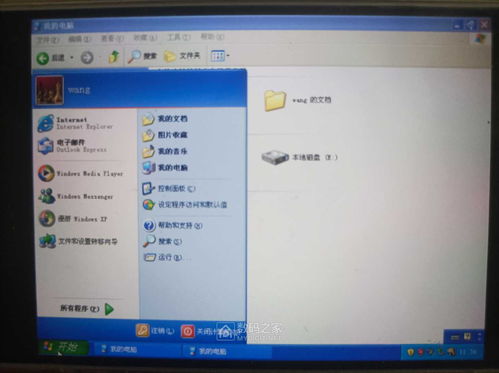
您可以从官方网站或其他可靠渠道下载Windows系统镜像文件。以下是一些下载途径:
微软官方网站:https://www.microsoft.com/
镜像站:https://msdn.itellyou.cn/
其他第三方网站:在搜索引擎中搜索“Windows系统镜像下载”即可找到相关网站。
下载完成后,将镜像文件解压,并重命名为“windows.iso”。
三、安装安卓模拟器
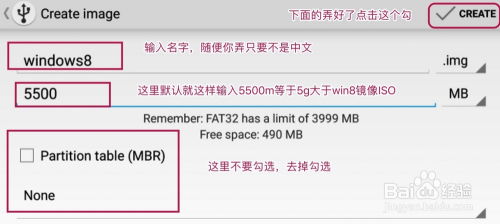
安卓模拟器可以帮助您在手机上运行Windows系统。以下以BlueStacks为例,介绍安装过程:
打开安卓手机浏览器,访问BlueStacks官方网站:https://www.bluestacks.com/
下载BlueStacks安装包,并按照提示完成安装。
启动BlueStacks,等待其自动安装驱动程序。
完成安装后,您可以在BlueStacks中运行Windows系统。
四、将Windows系统镜像文件导入安卓模拟器
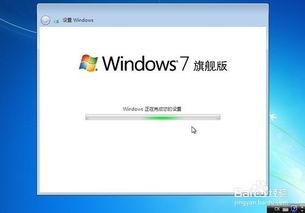
以下以BlueStacks为例,介绍将Windows系统镜像文件导入安卓模拟器的过程:
打开BlueStacks,点击左上角的“设置”按钮。
在设置菜单中,找到“系统”选项,点击进入。
在“系统”选项中,找到“虚拟硬盘”选项,点击进入。
点击“添加”按钮,选择“ISO文件”,然后选择您下载的“windows.iso”文件。
点击“确定”按钮,完成导入。
五、启动Windows系统
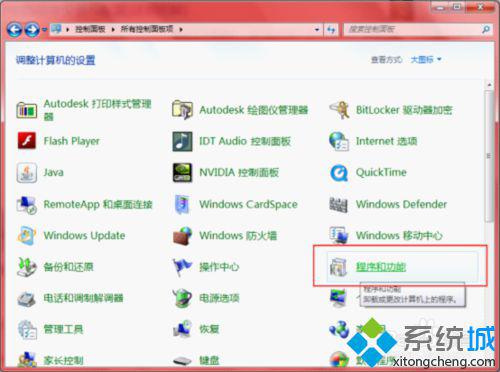
完成以上步骤后,您可以在BlueStacks中启动Windows系统:
在BlueStacks主界面,找到“我的应用”选项,点击进入。
在“我的应用”中,找到“Windows”选项,点击进入。
点击“启动”按钮,即可启动Windows系统。
通过以上步骤,您可以在安卓手机上安装并运行Windows系统。需要注意的是,由于安卓模拟器的性能限制,Windows系统在安卓手机上的运行速度可能不如在电脑上。部分功能可能无法正常使用,请您在安装前了解清楚。