
安装主板对应系统要求,兼容性、驱动与设置
主板安装系统要求详解:兼容性、驱动与设置
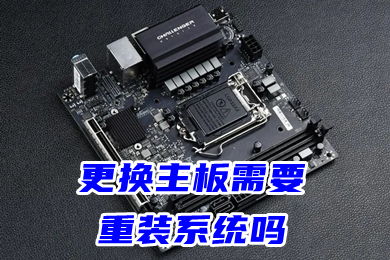
一、主板与操作系统的兼容性
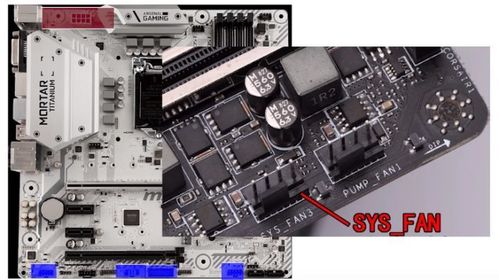
在安装操作系统之前,首先要确保主板与所选操作系统兼容。以下是一些常见的兼容性问题:
主板芯片组与操作系统:不同芯片组的主板对操作系统的支持程度不同。例如,某些主板可能不支持Windows 7,而支持Windows 10。
主板架构与操作系统:32位操作系统与64位操作系统对主板的架构要求不同。例如,某些主板可能不支持32位操作系统。
主板型号与操作系统:不同型号的主板可能存在兼容性问题。建议在购买主板时,查看主板说明书或官网,确认其支持的操作系统。
二、主板驱动程序的重要性
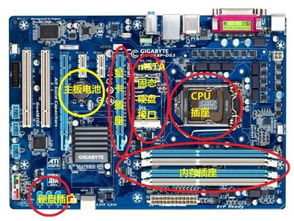
主板驱动程序是操作系统与硬件之间的桥梁,它负责将硬件的功能发挥到。以下是一些关于主板驱动程序的注意事项:
驱动程序下载:在安装操作系统之前,请确保已从主板厂商官网下载并安装了最新的主板驱动程序。
驱动程序类型:主板驱动程序包括芯片组驱动、网络驱动、显卡驱动等。请根据主板型号和操作系统版本,选择合适的驱动程序。
驱动程序安装:在安装操作系统后,请按照提示安装主板驱动程序。部分主板驱动程序可能需要重启电脑才能生效。
三、BIOS设置对系统安装的影响
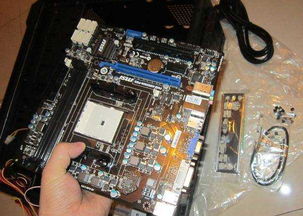
BIOS(基本输入输出系统)是电脑启动时运行的第一个程序,它负责初始化硬件设备。以下是一些关于BIOS设置的注意事项:
启动顺序:在BIOS设置中,请确保将U盘或光盘设置为第一启动设备,以便从U盘或光盘启动电脑安装操作系统。
安全启动:部分主板在安装操作系统时,需要关闭安全启动功能。请根据主板型号和操作系统版本,在BIOS设置中关闭安全启动。
CSM兼容模式:对于某些主板,需要开启CSM兼容模式,以便在安装操作系统时识别USB设备。
四、主板安装系统步骤详解
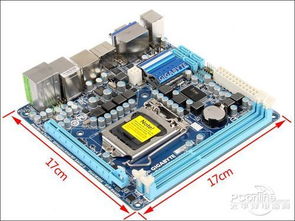
以下是一个简单的主板安装系统步骤:
备份重要数据:在安装操作系统之前,请确保备份硬盘中的重要数据。
制作启动U盘:使用U盘启动盘制作工具,将操作系统镜像文件写入U盘。
设置BIOS启动顺序:进入BIOS设置,将U盘设置为第一启动设备。
从U盘启动电脑:重启电脑,按相应键(如F12)进入启动菜单,选择U盘启动。
安装操作系统:按照提示进行操作系统安装。
安装主板驱动程序:安装操作系统后,根据主板型号和操作系统版本,安装主板驱动程序。
五、安装系统时的注意事项
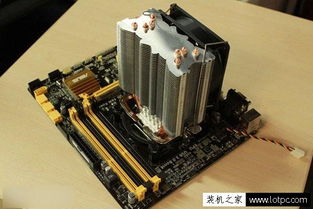
在安装系统过程中,以下注意事项不容忽视:
确保电源稳定:在安装系统过程中,请确保电脑电源稳定,避免突然断电导致数据丢失。
耐心等待:安装系统可能需要较长时间,请耐心等待,不要随意中断安装过程。
注意安全:在安装系统过程中,请确保电脑安全,避免他人干扰。
通过以上内容,相信您已经对主板安装系统要求有了更深入的了解。在安装操作系统时,请
上一篇:宝马安装副刹车系统教程