
驱动安装不了10系统,丕噩賲賱氐赗乇爻賰爻胤賷夭hd
Win10系统驱动安装失败?这些原因和解决方法你一定要知道!

一、驱动安装失败的原因
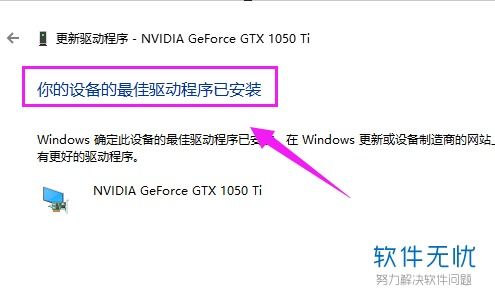
1. 驱动程序与系统不兼容
2. 驱动程序损坏或缺失
3. 驱动程序存在数字签名问题
4. 防火墙或杀毒软件阻止驱动安装
5. 系统文件损坏或丢失
6. 硬件设备故障
二、解决Win10系统驱动安装失败的方法
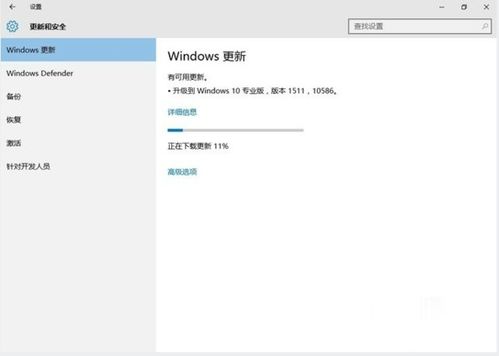
1. 检查驱动程序与系统是否兼容
您需要确认所安装的驱动程序是否与您的Win10系统版本兼容。您可以通过以下步骤进行验证:
(1)打开设备管理器,找到需要安装驱动的设备。
(2)右键点击设备,选择“属性”。
(3)在“驱动程序”选项卡中,查看已安装的驱动程序信息。
(4)根据驱动程序信息,确认是否与您的系统版本兼容。
2. 重新下载并安装驱动程序
如果确认驱动程序与系统兼容,但仍然无法安装,请尝试重新下载并安装驱动程序。以下是一些下载驱动程序的途径:
(1)访问设备制造商的官方网站,下载最新的驱动程序。
(2)使用驱动管理工具,如驱动精灵、驱动人生等,自动识别并下载驱动程序。
(3)在Windows更新中查找并安装驱动程序。
3. 解除驱动程序数字签名限制
如果驱动程序存在数字签名问题,您可以通过以下步骤解除限制:
(1)在设备管理器中找到需要安装驱动的设备。
(2)右键点击设备,选择“更新驱动程序”。
(3)选择“浏览计算机以查找驱动程序软件”。
(4)勾选“我已同意许可条款”,然后点击“下一步”。
(5)选择驱动程序所在的文件夹,然后点击“下一步”。
(6)完成驱动程序的安装。
4. 关闭防火墙或杀毒软件
如果您的防火墙或杀毒软件阻止了驱动程序的安装,请尝试暂时关闭它们,然后重新安装驱动程序。安装完成后,再重新开启防火墙或杀毒软件。
5. 检查系统文件
如果系统文件损坏或丢失,您可以使用以下方法修复:
(1)打开“命令提示符”(以管理员身份运行)。
(2)输入“sfc /scannow”命令,然后按回车键。
(3)等待系统扫描并修复损坏的文件。
6. 检查硬件设备
如果以上方法都无法解决问题,请检查您的硬件设备是否正常。您可以尝试更换硬件设备或联系制造商寻求帮助。
Win10系统驱动安装失败的原因有很多,但只要您掌握了正确的解决方法,就能轻松应对这一问题。希望本文能帮助到您,祝您使用愉快!