
安卓子系统安装不上,安卓子系统安装不上的常见问题及解决方法
安卓子系统安装不上的常见问题及解决方法
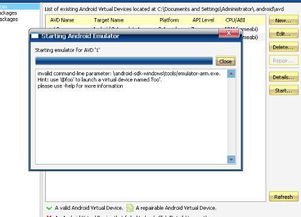
随着Windows 11系统的推出,Android子系统(WSA)成为了许多用户期待的新功能。在安装过程中,一些用户可能会遇到各种问题。本文将针对安卓子系统安装不上的常见问题进行分析,并提供相应的解决方法。
一、系统要求不满足导致安装失败
在安装安卓子系统之前,确保您的Windows 11系统满足以下要求:
操作系统:Windows 11版本22000.xxx或更高版本。
硬件支持:BIOS/UEFI虚拟化必须启用。
微软商店版本:22110.1402.6.0或更高版本。
内存:推荐16GB及以上内存。
如果您的系统不满足上述要求,请先升级系统或更新硬件配置,然后再尝试安装安卓子系统。
二、虚拟化设置未启用导致安装失败
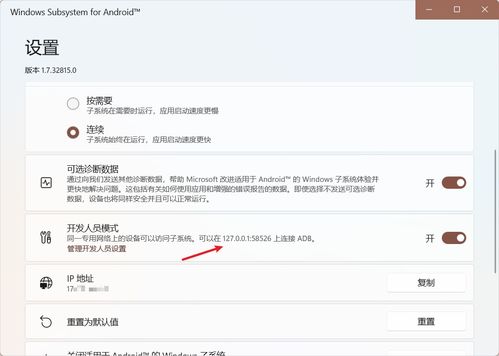
在安装安卓子系统之前,需要确保虚拟化设置已启用。以下是启用虚拟化的步骤:
打开“设置”>“更新与安全”>“Windows更新”。
点击“高级选项”。
在“可选更新”中,找到“启用或关闭Windows功能”。
勾选“虚拟机平台”和“Hyper-V”选项。
点击“确定”并重启计算机。
完成以上步骤后,再次尝试安装安卓子系统。
三、网络问题导致安装失败
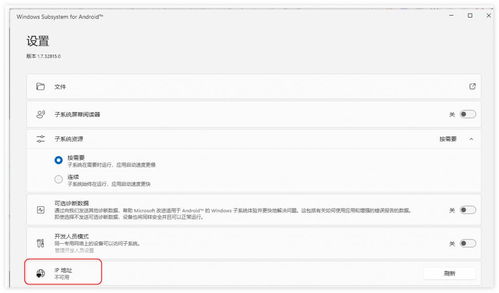
在安装安卓子系统时,网络问题可能导致安装失败。以下是一些解决方法:
确保您的计算机连接到稳定的网络。
尝试切换到其他网络连接,如Wi-Fi或移动数据。
关闭防火墙或杀毒软件,然后再次尝试安装。
检查网络设置,确保没有限制微软商店访问的规则。
如果以上方法都无法解决问题,请尝试重启计算机或联系网络服务提供商。
四、安装过程中出现错误提示
在安装安卓子系统过程中,可能会遇到错误提示。以下是一些常见的错误及其解决方法:
错误代码:0x80070002
解决方法:检查系统要求,确保所有硬件和软件配置正确。
错误代码:0x800F0922
解决方法:重启计算机,然后再次尝试安装。
错误代码:0x800F0932
解决方法:检查网络连接,确保可以访问微软商店。
如果以上方法都无法解决问题,请尝试在微软社区或技术支持论坛寻求帮助。
安卓子系统是Windows 11系统的一项实用功能,但安装过程中可能会遇到各种问题。本文针对安卓子系统安装不上的常见问题进行了分析,并提供了解决方法。希望这些信息能帮助您顺利安装并使用安卓子系统。