
保护系统禁止安装软件,禁止安装软件的实用方法
如何保护系统安全:禁止安装软件的实用方法
随着信息技术的飞速发展,电脑已经成为我们工作和生活中不可或缺的工具。电脑的安全问题也日益凸显,尤其是软件安装带来的潜在风险。为了保护系统安全,禁止安装软件成为了一种有效的措施。本文将为您详细介绍如何禁止安装软件,以保障您的电脑安全。
一、Win10系统禁止安装软件的方法
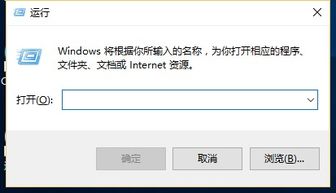
1. 打开运行窗口:按下Win + R键,输入“gpedit.msc”,点击确定。
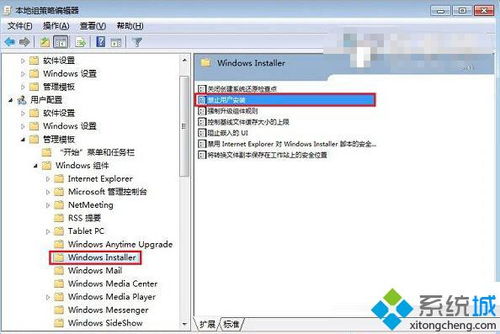
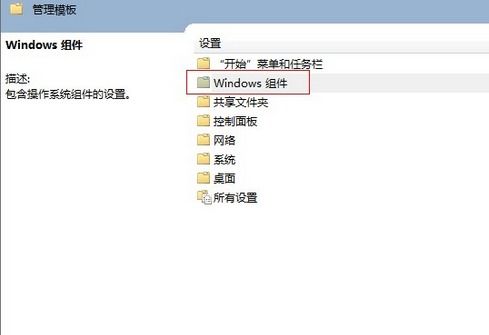
2. 打开本地组策略编辑器:在左侧窗口中,依次展开“计算机配置”->“管理模板”->“Windows组件”->“Windows Installer”。
3. 禁止用户安装:在右侧窗口中,找到“禁止用户安装”选项,双击打开。
4. 设置已启用:在弹出的窗口中,将“禁止用户安装”设置为“已启用”,点击确定。
5. 保存设置:关闭组策略编辑器,完成禁止安装软件的设置。
二、Win7系统禁止安装软件的方法
1. 打开运行窗口:按下Win + R键,输入“gpedit.msc”,点击确定。
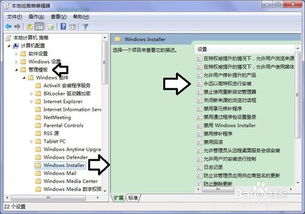
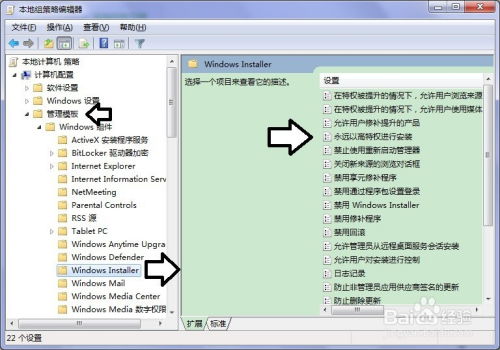
2. 打开本地组策略编辑器:在左侧窗口中,依次展开“计算机配置”->“管理模板”->“Windows组件”->“Windows Installer”。
3. 禁用Windows Installer:在右侧窗口中,找到“禁用Windows Installer”选项,双击打开。
4. 设置已启用:在弹出的窗口中,将“禁用Windows Installer”设置为“已启用”,点击确定。
5. 保存设置:关闭组策略编辑器,完成禁止安装软件的设置。
三、通过注册表禁止安装软件
1. 打开注册表编辑器:按下Win + R键,输入“regedit”,点击确定。
2. 定位到HKEY_LOCAL_MACHINESOFTWAREPoliciesMicrosoftWindowsInstaller路径。
3. 创建两个键:名称分别为“DisableUserInstalls”和“DisableUserInstallsIntelsetundo”,类型为REGDWORD。
4. 设置键值:将“DisableUserInstalls”的值设置为0x00000002,将“DisableUserInstallsIntelsetundo”的值设置为0x062ce6f0。
5. 关闭注册表编辑器,完成禁止安装软件的设置。
四、注意事项
1. 禁止安装软件后,您将无法安装任何软件,包括系统更新。请确保在设置前备份重要数据。
2. 如果需要取消禁止安装软件的限制,请将注册表中的键值恢复为默认值,或重新启用组策略中的设置。
3. 在设置禁止安装软件之前,请确保您已经安装了所有必要的软件,以免影响正常使用。
通过以上方法,您可以有效地保护系统安全,防止恶意软件的入侵。在享受电脑带来的便利的同时,也要时刻关注电脑安全,确保个人信息和重要数据的安全。