
安装系统找不到安装介质,安装系统找不到安装介质?教你轻松解决
安装系统找不到安装介质?教你轻松解决
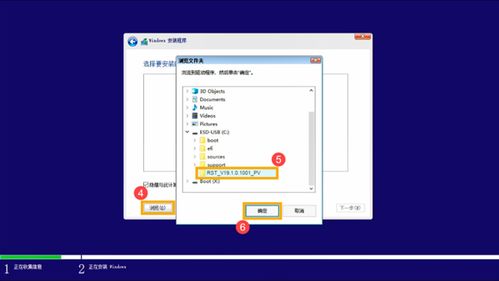
在电脑使用过程中,我们可能会遇到需要重装系统的情况。有时候在安装系统时会出现“找不到安装介质”的问题,这让人感到非常困扰。本文将为您详细解析这个问题,并提供相应的解决方法。
一、找不到安装介质的原因分析
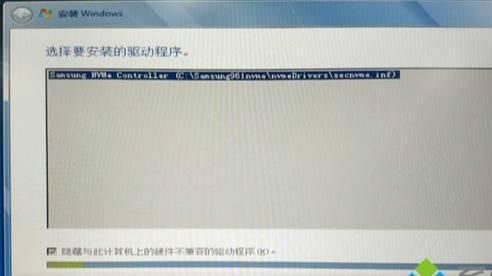
1. U盘或光盘介质问题:我们需要检查U盘或光盘是否正常。如果U盘或光盘损坏或格式化错误,可能会导致安装介质无法被识别。
2. U盘或光盘分区格式问题:U盘或光盘的分区格式不正确也可能导致安装介质无法被识别。通常情况下,应使用MBR分区格式。
3. 硬盘分区问题:如果硬盘分区不正确或存在错误,也可能导致安装介质无法被识别。
4. 硬盘驱动程序问题:在某些情况下,硬盘驱动程序可能存在问题,导致安装介质无法被识别。
5. 系统安装源问题:如果系统安装源存在问题,如ISO文件损坏或下载不完整,也可能导致安装介质无法被识别。
二、解决找不到安装介质的方法
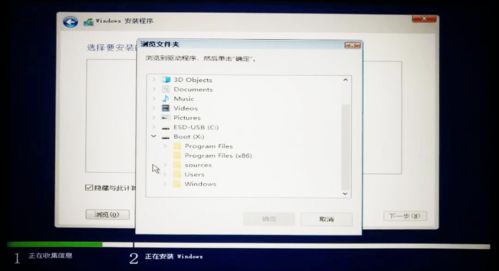
1. 检查U盘或光盘
我们需要检查U盘或光盘是否正常。可以使用其他电脑尝试读取U盘或光盘,以确认其是否损坏。如果U盘或光盘损坏,请更换新的U盘或光盘。
2. 修改U盘或光盘分区格式
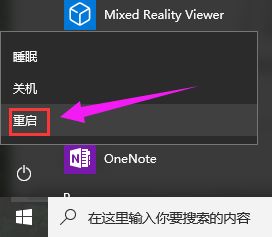
如果U盘或光盘分区格式不正确,我们可以使用以下方法修改分区格式:
将U盘或光盘插入电脑,打开“我的电脑”。
右键点击U盘或光盘,选择“格式化”。
在“文件系统”下拉菜单中选择“MBR(主引导记录)”。
点击“开始”按钮,等待格式化完成。
3. 检查硬盘分区
如果硬盘分区存在问题,我们可以使用以下方法检查和修复硬盘分区:
打开“我的电脑”,右键点击硬盘,选择“管理”。
在“磁盘管理”窗口中,检查硬盘分区是否正常。
如果发现分区存在问题,右键点击该分区,选择“删除”。
重新创建分区,并按照需要设置分区大小和文件系统。
4. 更新硬盘驱动程序
如果硬盘驱动程序存在问题,我们可以通过以下方法更新硬盘驱动程序:
打开“设备管理器”,找到硬盘设备。
右键点击硬盘设备,选择“更新驱动程序”。
选择“自动搜索更新的驱动程序软件”。
等待驱动程序更新完成。
5. 重新下载系统安装源
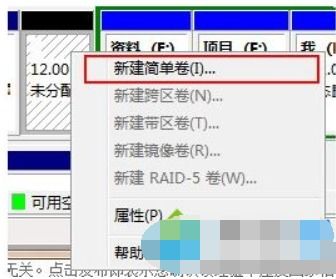
如果系统安装源存在问题,请重新下载系统安装源。确保下载的ISO文件完整且未被损坏。
通过以上方法,我们可以解决安装系统时找不到安装介质的问题。为了预防此类问题再次发生,以下是一些
在制作安装介质时,确保U盘或光盘正常且分区格式正确。
定期检查硬盘分区,确保其正常。
及时更新硬盘驱动程序。
下载系统安装源时,确保下载的ISO文件完整且未被损坏。
通过以上方法,相信您已经能够解决安装系统时找不到安装介质的问题。祝您安装系统顺利!