
安装系统重启不起来了,安装系统重启不起来了怎么办?全面解析解决方法
安装系统重启不起来了怎么办?全面解析解决方法
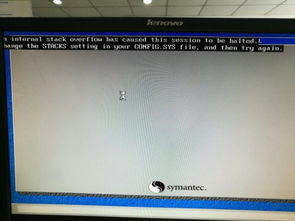
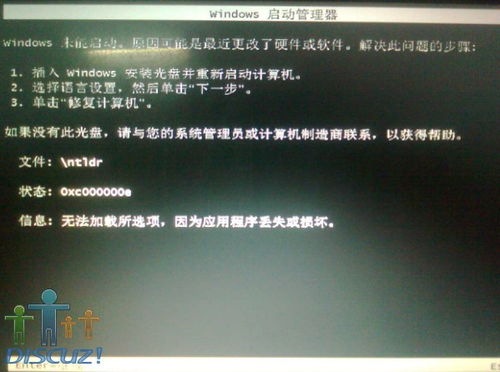
在电脑使用过程中,遇到安装系统后重启不起来的问题并不少见。这种情况可能是由多种原因引起的,包括软件问题、硬件问题以及BIOS设置错误等。本文将为您全面解析安装系统重启不起来的原因及解决方法,帮助您快速解决问题。
一、原因分析

1. 系统文件损坏:在安装系统过程中,如果系统文件损坏或丢失,可能会导致重启后无法进入系统。
2. 硬件问题:硬盘、内存条、CPU等硬件故障也可能导致安装系统后重启不起来。
3. BIOS设置错误:BIOS设置不正确,如启动顺序设置错误,也可能导致重启后无法进入系统。
4. U盘启动问题:使用U盘安装系统时,如果U盘启动设置不正确或U盘本身存在问题,也可能导致重启后无法进入系统。
二、解决方法
1. 检查系统文件:
(1)进入安全模式:重启电脑,在开机时按下F8键,选择“安全模式”进入。
(2)运行“系统文件检查器”:在安全模式下,点击“开始”菜单,输入“sfc /scannow”并按回车键,等待系统文件检查器运行完毕。
(3)修复系统文件:如果检查到损坏的系统文件,系统文件检查器会自动修复。
2. 检查硬件问题:
(1)检查硬盘:使用硬盘检测软件(如HDTune)检测硬盘是否正常。
(2)检查内存条:使用内存检测软件(如Memtest86+)检测内存条是否正常。
(3)检查CPU:使用CPU-Z等软件检测CPU温度和频率是否正常。
3. 修复BIOS设置:
(1)重启电脑,在开机时按下F2键进入BIOS设置。
(2)检查启动顺序:确保“Hard Disk”或“USB-HDD”在启动顺序列表中排在第一位。
(3)保存并退出BIOS设置:按F10键保存设置并退出BIOS。
4. 检查U盘启动问题:
(1)检查U盘:确保U盘没有损坏,且已正确连接到电脑。
(2)检查U盘启动设置:在BIOS设置中,确保“USB-HDD”或“Removable”在启动顺序列表中排在第一位。
(3)重新制作U盘启动盘:使用PE工具箱等软件重新制作U盘启动盘。
安装系统重启不起来了,可能是由于多种原因引起的。通过以上方法,您可以逐一排查并解决问题。希望本文能对您有所帮助。