
安装系统怎么取消全屏,安装系统时取消全屏显示的详细步骤
安装系统时取消全屏显示的详细步骤
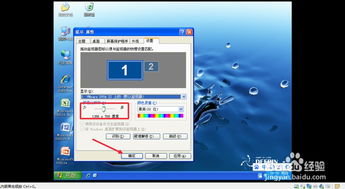
在安装操作系统时,有时候会遇到全屏显示的问题,这可能会影响我们的操作体验。以下是一篇关于如何在安装系统时取消全屏显示的文章,希望能帮助到您。
一、了解全屏显示的原因
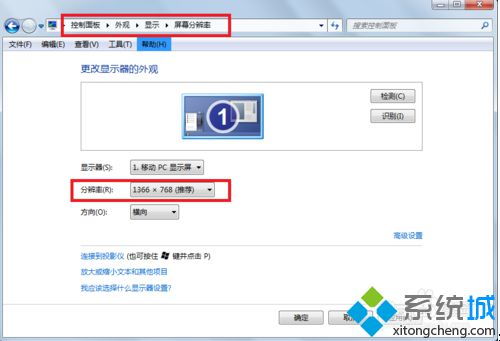
全屏显示通常是由于安装介质(如光盘、U盘等)的分辨率设置与电脑显示器的分辨率不匹配导致的。当安装介质分辨率高于显示器分辨率时,系统会自动调整到全屏显示。
二、取消全屏显示的方法
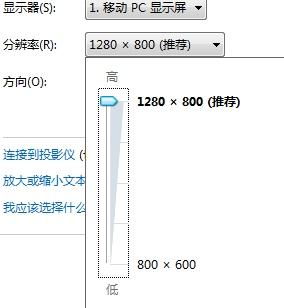
以下是在安装系统时取消全屏显示的几种方法:
1. 修改BIOS设置
(1)重启电脑,进入BIOS设置。
(2)在BIOS设置中找到“Video”或“Display”选项。
(3)将“Video Mode”或“Display Mode”设置为与显示器分辨率相匹配的值。
(4)保存设置并退出BIOS,重新启动电脑。
2. 使用快捷键调整分辨率
在安装过程中,可以尝试使用以下快捷键调整分辨率:
(1)对于Windows系统,可以尝试按下“F8”键,在启动过程中进入安全模式,然后调整分辨率。
(2)对于Linux系统,可以尝试按下“Ctrl+Alt+F7”或“Ctrl+Alt+F8”等快捷键进入文本模式,然后调整分辨率。
3. 修改安装介质分辨率
(1)将安装介质(如光盘、U盘等)放入电脑。
(2)在安装过程中,找到“安装选项”或“高级选项”。
(3)选择“安装介质分辨率”或“分辨率”选项。
(4)将分辨率设置为与显示器分辨率相匹配的值。
(5)继续安装系统。
4. 使用第三方软件调整分辨率
市面上有一些第三方软件可以帮助调整安装介质的分辨率,如“Rufus”、“PowerISO”等。使用这些软件可以将安装介质的分辨率调整为与显示器分辨率相匹配的值。
三、注意事项
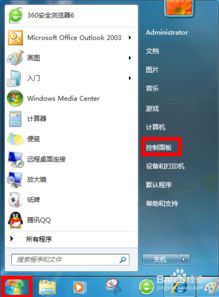
1. 在调整分辨率时,请确保设置的分辨率与显示器分辨率相匹配,否则可能会出现显示异常。
2. 在修改BIOS设置时,请谨慎操作,以免造成系统不稳定。
3. 如果在安装过程中遇到全屏显示问题,可以尝试以上方法逐一尝试,找到适合自己电脑的方法。
在安装系统时,全屏显示问题可能会影响我们的操作体验。通过以上方法,我们可以有效地解决安装系统时全屏显示的问题。希望这篇文章能对您有所帮助。