
安装中断系统未修改,原因分析与解决方法
安装中断系统未修改:原因分析与解决方法
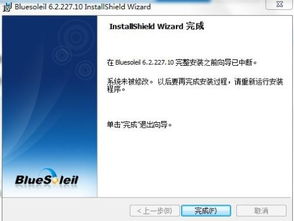
在电脑使用过程中,我们经常会遇到软件安装中断的情况,尤其是当系统提示“安装中断系统未修改”时,这往往让人感到困惑。本文将针对这一现象进行原因分析,并提供相应的解决方法。
一、原因分析
1. 系统环境不兼容:软件安装过程中,系统环境与软件要求不匹配,导致安装中断。
2. 网络问题:在下载安装包或安装过程中,网络不稳定或中断,导致安装中断。
3. 权限不足:用户在安装过程中没有足够的权限,导致安装中断。
4. 安装包损坏:下载的安装包损坏或存在病毒,导致安装中断。
5. 系统文件损坏:系统文件损坏或缺失,导致安装中断。
6. 硬件问题:硬件设备故障,如硬盘空间不足、内存不足等,导致安装中断。
二、解决方法
1. 检查系统环境:确保电脑操作系统版本与软件要求相匹配,更新系统补丁,关闭不必要的后台程序,释放内存。
2. 检查网络连接:确保网络连接稳定,尝试重新下载安装包或使用其他网络环境进行安装。
3. 获取管理员权限:以管理员身份运行安装程序,确保有足够的权限进行安装。
4. 修复安装包:重新下载安装包,确保下载的安装包完整无损坏。如果怀疑安装包存在病毒,可以使用杀毒软件进行扫描。
5. 检查系统文件:使用系统文件检查器(SFC)扫描并修复损坏的系统文件。
6. 检查硬件设备:确保硬件设备正常工作,释放硬盘空间,增加内存容量。
三、具体操作
1. 使用SFC扫描并修复系统文件:
(1)按下Win + X键,选择“Windows PowerShell(管理员)”。
(2)在命令提示符中输入“sfc /scannow”,按Enter键执行。
(3)等待扫描完成,根据提示修复损坏的系统文件。
2. 使用DISM工具修复系统文件:
(1)按下Win + X键,选择“Windows PowerShell(管理员)”。
(2)在命令提示符中输入“dism /online /cleanup-image /checkhealth”,按Enter键执行。
(3)等待检查完成,根据提示修复损坏的系统文件。
安装中断系统未修改的情况,可能是由于多种原因造成的。通过以上原因分析和解决方法,我们可以有效地解决这一问题。在安装软件时,请确保电脑环境满足软件要求,并遵循正确的安装步骤。如果遇到安装中断的情况,可以尝试以上方法进行修复。