
安装走步系统教程图,走步系统
新手秒懂Windows 10系统安装教程(图文并茂)
一、准备工作
在开始安装Windows 10之前,您需要做好以下准备工作:
下载Windows 10 ISO镜像文件。
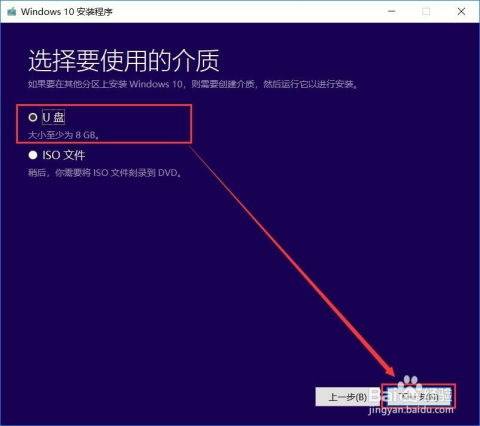
准备一个至少8GB大小的U盘。
确保您的电脑已经关闭病毒防护软件。
二、制作Windows 10安装U盘

1. 下载微软官方的“媒体创建工具”。
您可以通过以下链接下载:[微软官方媒体创建工具下载](https://www.microsoft.com/en-us/software-download/windows10)
2. 运行媒体创建工具。
打开下载的媒体创建工具,选择“创建安装介质”选项,然后点击“下一步”。
3. 选择ISO文件。
点击“浏览”按钮,找到您下载的Windows 10 ISO文件,然后点击“下一步”。
4. 选择U盘。
在弹出的窗口中,选择您准备好的U盘,然后点击“下一步”。
5. 开始制作。
点击“开始”按钮,等待媒体创建工具将Windows 10 ISO文件复制到U盘中。
三、设置BIOS启动顺序
1. 重启电脑。
在电脑启动时,按下相应的键(通常是F2、F10或DEL键)进入BIOS设置。
2. 设置启动顺序。
在BIOS设置中,找到“启动顺序”或“Boot Order”选项,将其设置为从U盘启动。
3. 保存并退出。
设置完成后,按下F10键保存设置并退出BIOS。
四、启动Windows 10安装
1. 重启电脑。
电脑会从U盘启动,进入Windows 10安装界面。
2. 选择语言、时间和键盘。
根据您的需求选择相应的语言、时间和键盘布局,然后点击“下一步”。
3. 接受许可条款。
阅读并接受Windows 10的许可条款,然后点击“下一步”。
4. 选择安装类型。
选择“自定义:仅安装Windows(高级)”选项,然后点击“下一步”。
5. 选择安装位置。
在列表中选择您要安装Windows 10的磁盘分区,然后点击“下一步”。
6. 格式化磁盘。
选择“格式化”选项,然后点击“下一步”。
7. 开始安装。
等待Windows 10安装完成,然后点击“完成”。
五、完成安装
1. 设置账户。
创建一个新的账户或使用现有的账户登录。
2. 设置时间和区域。
根据您的需求设置时间和区域。
3. 设置网络。
连接到网络,以便Windows 10自动更新和安装驱动程序。
4. 安装更新。
Windows 10会自动检查并安装必要的更新。
5. 完成安装。
安装完成后,您就可以开始使用Windows 10系统了。