
安装系统怎么清理磁盘,安装系统后如何清理磁盘空间,提升电脑性能
安装系统后如何清理磁盘空间,提升电脑性能
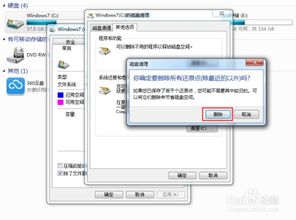
随着电脑使用时间的增长,磁盘空间逐渐变得紧张,尤其是在安装新系统后。清理磁盘空间不仅可以释放存储空间,还能提升电脑的整体性能。本文将详细介绍安装系统后如何清理磁盘空间的方法。
一、了解磁盘空间占用情况
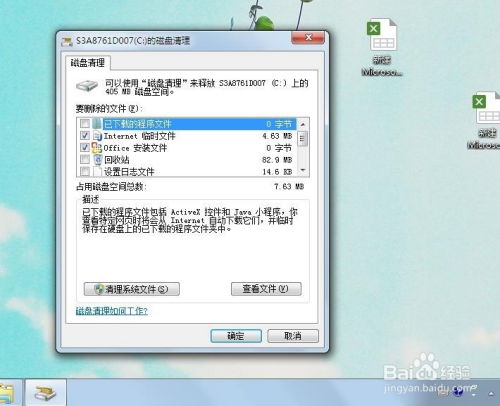
在清理磁盘空间之前,首先需要了解磁盘空间的使用情况。在Windows系统中,可以通过以下步骤查看磁盘空间占用情况:
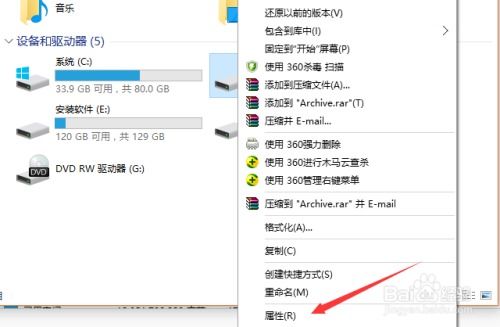
点击“开始”按钮,选择“计算机”。
右键点击需要查看的磁盘(如C盘),选择“属性”。
在弹出的窗口中,查看“已用空间”和“可用空间”等信息。
二、清理临时文件和缓存
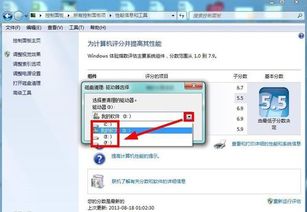
临时文件和缓存是磁盘空间占用的一大来源。以下是一些清理临时文件和缓存的方法:
使用Windows自带的磁盘清理工具:
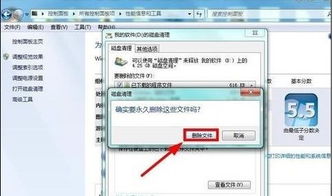
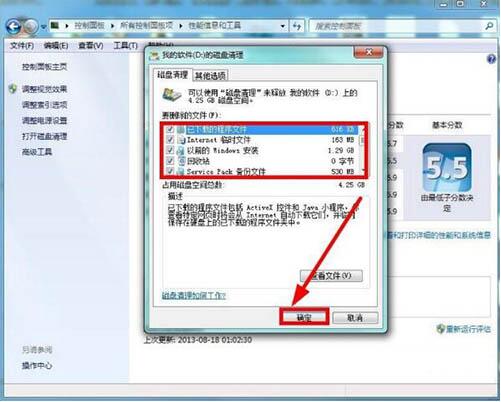
点击“开始”按钮,输入“磁盘清理”,选择“磁盘清理”程序。
选择需要清理的磁盘,点击“确定”,然后勾选要删除的文件类型,点击“确定”。
使用第三方清理工具,如CCleaner、360清理大师等。
三、卸载不必要的程序
长时间未使用的程序会占用磁盘空间,并可能影响电脑性能。以下是一些卸载不必要的程序的方法:
点击“开始”按钮,选择“控制面板”。
在“程序”选项中,选择“程序和功能”。
在列表中找到不需要的程序,右键点击选择“卸载”。
四、清理注册表
注册表中可能存在一些无效或过时的条目,影响系统性能。以下是一些清理注册表的方法:
使用Windows自带的注册表编辑器:
点击“开始”按钮,输入“regedit”,打开注册表编辑器。
在注册表编辑器中,谨慎删除无效或过时的条目。
使用第三方注册表清理工具,如CCleaner、360清理大师等。
五、磁盘碎片整理
长时间未进行磁盘碎片整理会导致磁盘读写速度变慢。以下是一些进行磁盘碎片整理的方法:
点击“开始”按钮,输入“磁盘碎片整理”,选择“磁盘碎片整理”程序。
选择需要整理的磁盘,点击“分析”。
如果分析结果显示有碎片,点击“碎片整理”。
安装系统后,清理磁盘空间是提升电脑性能的重要步骤。通过以上方法,您可以有效地清理磁盘空间,释放存储空间,提高电脑运行速度。定期进行磁盘清理,有助于保持电脑的良好状态。