
安装虚拟机系统视频,轻松掌握虚拟机系统安装——视频教程全解析
轻松掌握虚拟机系统安装——视频教程全解析
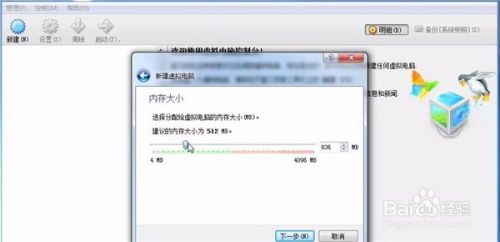
随着虚拟技术的不断发展,虚拟机已经成为许多用户和开发者的首选工具。它不仅可以帮助我们在同一台物理机上运行多个操作系统,还能有效隔离系统,提高工作效率。本文将为您带来一份详细的虚拟机系统安装视频教程,让您轻松掌握虚拟机安装的每一个步骤。
一、准备工作
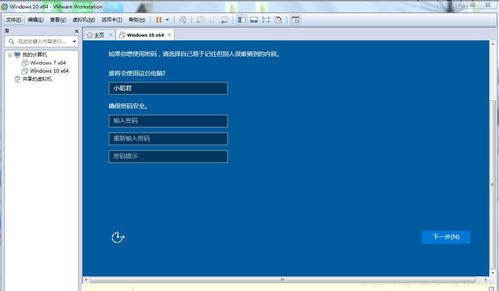
在开始安装虚拟机之前,我们需要做好以下准备工作:
选择合适的虚拟机软件:如VMware Workstation、VirtualBox等。
下载操作系统镜像:根据需要安装的操作系统,从官方网站或镜像站点下载相应的ISO文件。
确保宿主机满足最低硬件要求:如CPU、内存、硬盘空间等。
二、安装虚拟机软件
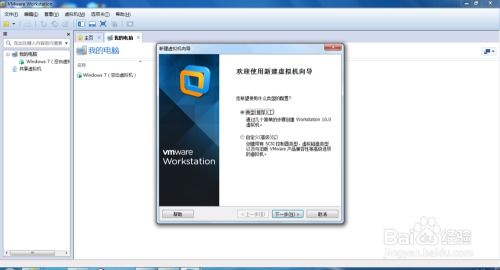
以下是使用VMware Workstation安装虚拟机的步骤:
下载VMware Workstation:从VMware官方网站下载最新版本的VMware Workstation。
安装VMware Workstation:双击下载的安装包,按照安装向导进行安装。
启动VMware Workstation:安装完成后,双击桌面上的VMware Workstation图标,启动软件。
三、创建虚拟机
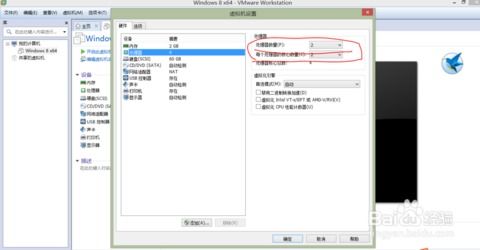
以下是创建虚拟机的步骤:
打开VMware Workstation,点击“创建新的虚拟机”。
选择“自定义(高级)设置”。
选择操作系统类型和版本,如Windows 10(64位)。
选择安装源,如ISO镜像文件。
配置虚拟机名称、位置和磁盘大小。
设置虚拟机网络、内存和处理器等参数。
点击“完成”创建虚拟机。
四、安装操作系统
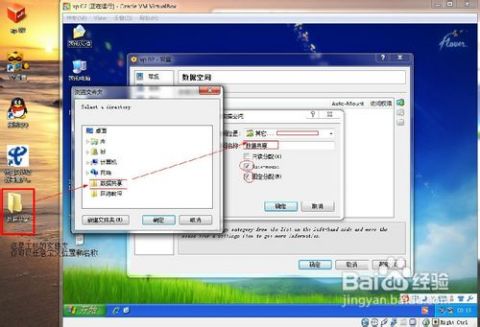
以下是安装操作系统的步骤:
启动虚拟机,选择ISO镜像文件作为安装源。
按照操作系统安装向导进行操作,如选择语言、分区、安装组件等。
安装完成后,重启虚拟机。
五、配置虚拟机
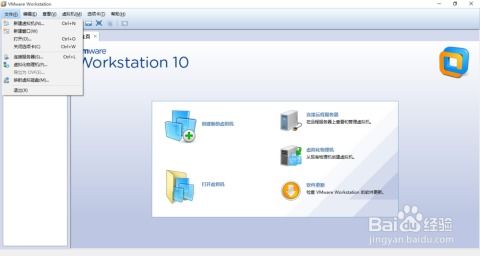
以下是配置虚拟机的步骤:
打开虚拟机设置,调整内存、处理器、网络等参数。
安装虚拟机扩展程序,如VMware Tools,以提高虚拟机性能。
配置虚拟机网络,实现虚拟机与宿主机或其他虚拟机的网络通信。
通过以上步骤,您已经成功在虚拟机上安装了操作系统。虚拟机技术为我们的工作和学习带来了极大的便利,希望本文的教程能帮助您更好地掌握虚拟机系统安装技巧。