
安装系统直接进入dos,如何安装系统并直接进入DOS界面
如何安装系统并直接进入DOS界面

随着计算机技术的发展,虽然Windows系统已经成为了主流,但DOS系统由于其强大的功能,在某些特定场景下仍然有其存在的价值。本文将详细介绍如何在安装系统时直接进入DOS界面,帮助用户更好地了解和使用DOS系统。
一、准备工作
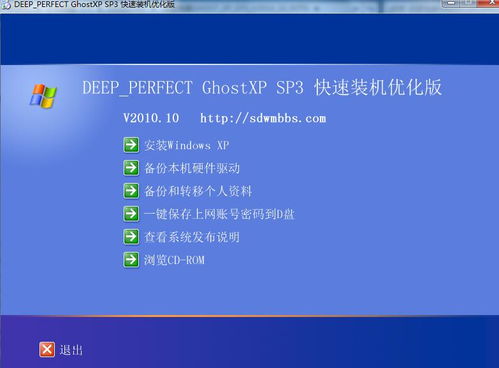
在开始安装系统之前,我们需要做一些准备工作:
准备DOS系统安装光盘或ISO镜像文件。
确保计算机能够从光盘或U盘启动。
了解DOS系统的基本操作和命令。
二、设置BIOS启动顺序
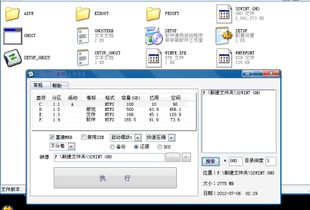
在安装系统之前,我们需要将BIOS设置成从光盘或U盘启动,以便在安装过程中进入DOS界面。
重启计算机,进入BIOS设置界面。
找到“Boot”或“Boot Options”选项。
将启动顺序设置为从光盘或U盘启动。
保存设置并退出BIOS。
三、安装DOS系统
完成BIOS设置后,我们可以开始安装DOS系统了。
将DOS系统安装光盘放入光驱,或者将ISO镜像文件烧录到U盘中。
重启计算机,从光盘或U盘启动。
进入DOS系统安装界面,按照提示进行操作。
在安装过程中,可能会遇到一些提示,如选择安装路径、分区等,根据实际情况进行操作。
完成安装后,重启计算机,即可进入DOS系统。
四、进入DOS界面
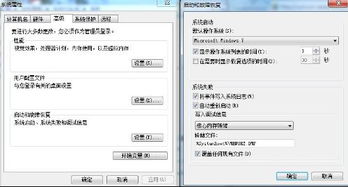
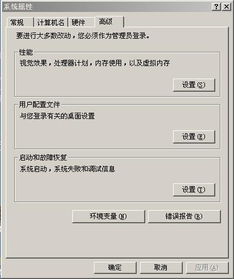
在安装完成后,我们可以通过以下步骤进入DOS界面:
重启计算机。
在启动过程中,按下相应的键(如F8、F10等)进入启动菜单。
选择“Safe Mode”或“Command Prompt Only”选项,即可进入DOS界面。
五、DOS系统基本操作和命令
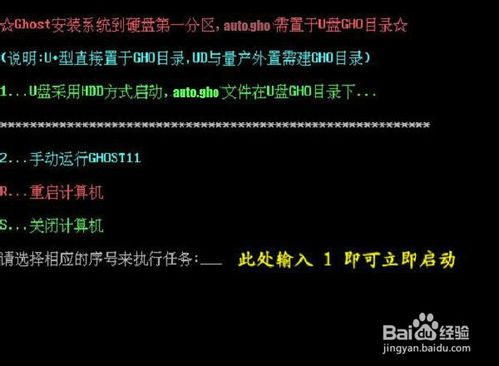
进入DOS界面后,我们可以使用以下基本操作和命令:
查看磁盘信息:使用“dir”命令查看当前目录下的文件和文件夹。
查看系统信息:使用“systeminfo”命令查看计算机的系统信息。
格式化磁盘:使用“format”命令格式化磁盘。
复制文件:使用“copy”命令复制文件。
删除文件:使用“del”命令删除文件。
通过以上步骤,我们可以成功安装DOS系统并直接进入DOS界面。虽然DOS系统已经逐渐被淘汰,但在某些特定场景下,它仍然具有不可替代的作用。希望本文能帮助您更好地了解和使用DOS系统。