
安装系统最后黑了,安装系统最后黑屏,解决方法大揭秘
安装系统最后黑屏,解决方法大揭秘
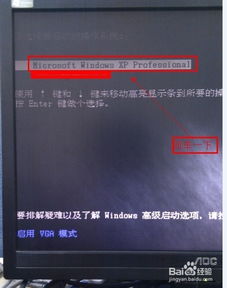
在电脑使用过程中,我们可能会遇到各种问题,其中安装系统后出现黑屏的情况尤为常见。这不仅让人感到困惑,还可能耽误重要工作。本文将为您详细解析安装系统后黑屏的原因及解决方法,帮助您轻松应对此类问题。
一、安装系统后黑屏的原因
1. 硬件故障:如显卡、内存条、主板等硬件设备出现故障,导致系统无法正常启动。
2. 系统文件损坏:在安装过程中,系统文件可能因为各种原因损坏,导致系统无法正常启动。
3. 硬盘分区问题:硬盘分区不合理或出现错误,导致系统无法正常启动。
4. 系统引导问题:系统引导文件损坏或丢失,导致系统无法正常启动。
5. 硬盘故障:硬盘出现坏道或分区表损坏,导致系统无法正常启动。
二、解决安装系统后黑屏的方法
1. 检查硬件故障:
(1)检查显卡、内存条、主板等硬件设备是否正常工作。可以尝试更换显卡、内存条等硬件设备,看是否能够解决问题。
(2)如果怀疑是硬件故障,可以尝试使用内存检测工具(如Memtest86+)检测内存条是否正常。
2. 检查系统文件:
(1)如果怀疑是系统文件损坏,可以尝试使用系统修复工具(如Windows安装盘中的“系统还原”功能)修复系统文件。
(2)如果系统修复工具无法解决问题,可以尝试重新安装系统。
3. 检查硬盘分区问题:
(1)使用分区工具(如DiskGenius)检查硬盘分区是否合理,修复分区错误。
(2)如果硬盘分区出现问题,可以尝试重新分区或修复分区表。
4. 检查系统引导问题:
(1)使用系统引导修复工具(如EasyUEFI)修复系统引导文件。
(2)如果系统引导文件损坏,可以尝试重新安装系统引导程序。
5. 检查硬盘故障:
(1)使用硬盘检测工具(如HDTune)检测硬盘是否正常工作。
(2)如果硬盘出现坏道或分区表损坏,可以尝试使用硬盘修复工具(如Chkdsk)修复硬盘。
三、预防措施

1. 在安装系统前,确保电脑硬件设备正常工作。
2. 在安装系统过程中,避免突然断电或操作失误。
3. 定期备份重要数据,以防数据丢失。
4. 使用正版操作系统,避免使用盗版系统带来的风险。
通过以上方法,相信您已经能够解决安装系统后黑屏的问题。在遇到此类问题时,不要慌张,按照以上步骤逐一排查,相信您一定能够顺利解决问题。祝您使用电脑愉快!