
安装显卡系统好吗知乎,Linux NVIDIA显卡 显卡驱动 安装指南
在Linux系统中安装NVIDIA显卡驱动:详细指南与常见问题解答
Linux NVIDIA显卡 显卡驱动 安装指南

引言
在Linux系统中,特别是Ubuntu和CentOS等发行版,安装NVIDIA显卡驱动是一个常见的需求。NVIDIA显卡驱动不仅提供了图形加速功能,还支持CUDA等高级特性。本文将详细介绍如何在Linux系统中安装NVIDIA显卡驱动,并解答一些常见问题。
准备工作
在开始安装之前,请确保您的系统满足以下条件:
您的Linux发行版支持NVIDIA显卡驱动。
您已经安装了必要的依赖项,如gcc、pciutils、gcc-c和make。
您已经安装了内核头文件,以便编译驱动。
在Ubuntu系统中安装NVIDIA显卡驱动

以下是安装NVIDIA显卡驱动的基本步骤:
1. 安装显卡驱动

打开“软件与更新”,选择“附加驱动”,然后选择“server driver”。这将自动下载并安装适合您显卡的驱动。
2. 安装CUDA
访问NVIDIA官方网站,下载与您的显卡和CUDA版本兼容的CUDA Toolkit。按照官方指南进行安装。
3. 安装Conda

Conda是一个流行的Python包管理器和环境管理器。您可以从Anaconda或Miniconda安装Conda。安装完成后,使用Conda创建一个新环境,并安装必要的Python包。
4. 安装Terminator

Terminator是一个功能丰富的终端模拟器。您可以使用以下命令安装它:
sudo apt-get install terminator
在CentOS系统中安装NVIDIA显卡驱动
以下是安装NVIDIA显卡驱动的基本步骤:
1. 安装依赖项

使用以下命令安装所需的依赖项:
sudo yum install gcc pciutils gcc-c++ make kernel-headers kernel-devel
2. 查看内核版本和显卡版本
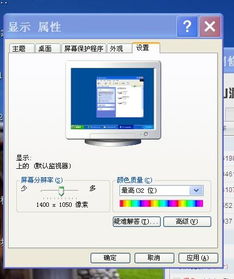
使用以下命令查看您的内核版本和显卡版本:
uname -r
lspci | grep -i nvidia
3. 屏蔽系统自带的nouveau驱动
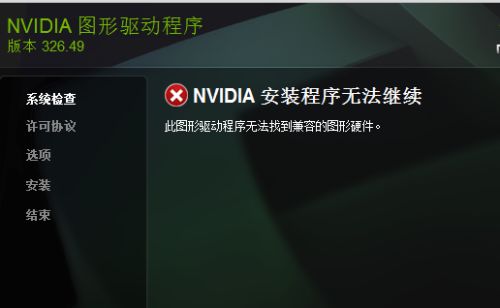
编辑`/etc/modprobe.d/blacklist.conf`文件,将以下行添加到文件中:
blacklist nouveau
options nouveau modeset=0
然后重建initramfs image并重启系统。
4. 下载并安装NVIDIA显卡驱动

访问NVIDIA官方网站,下载适合您显卡的驱动。解压下载的文件,并在终端中运行安装脚本。
常见问题解答
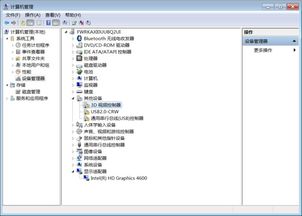
以下是一些在安装NVIDIA显卡驱动时可能遇到的问题及其解决方案:
问题1:安装过程中出现错误
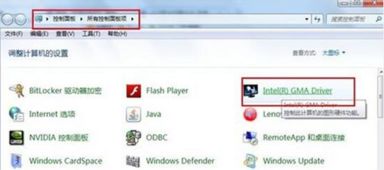
确保您已经安装了所有必要的依赖项,并且内核版本与内核头文件版本一致。
问题2:驱动安装后无法启动图形界面
尝试重新启动系统,或者检查Xorg日志文件以查找错误信息。
问题3:CUDA无法正常工作
确保您已经正确安装了CUDA Toolkit,并且已经将CUDA库路径添加到您的环境变量中。
在Linux系统中安装NVIDIA显卡驱动可能需要一些步骤,但通过遵循上述指南,您应该能够顺利地完成安装。如果您遇到任何问题,请参考本文中的常见问题解答或寻求社区支持。
Linux NVIDIA显卡 显卡驱动 安装指南 Ubuntu CentOS
