
安装系统中断进不了系统,安装系统中断后无法启动电脑的解决方法
安装系统中断后无法启动电脑的解决方法

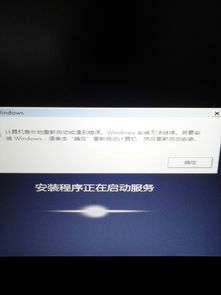
在电脑使用过程中,我们可能会遇到安装系统时突然中断的情况,导致电脑无法正常启动。这种情况可能会让人感到非常困扰。本文将为您详细介绍安装系统中断后无法启动电脑的解决方法,帮助您快速恢复电脑的正常使用。
一、检查硬件连接
我们需要检查电脑的硬件连接是否正常。以下是一些常见的硬件连接问题:
检查内存条是否插紧,确保内存条与主板接触良好。
检查硬盘数据线是否连接正确,确保硬盘与主板连接稳固。
检查电源线是否连接正常,确保电源线连接到主板的电源接口。
检查CPU风扇是否安装正确,确保风扇与CPU接触良好。
二、进入BIOS设置

如果硬件连接正常,但电脑仍然无法启动,我们可以尝试进入BIOS设置,检查启动顺序和系统设置。
重启电脑,在启动过程中按下相应的键(通常是F2、Del或F10)进入BIOS设置。
在BIOS设置中,检查启动顺序是否正确,确保硬盘设置为第一启动设备。
检查系统设置是否正常,如CPU频率、内存频率等。
如果BIOS设置存在问题,尝试恢复默认设置,然后重启电脑。
三、使用启动盘修复系统
如果以上方法都无法解决问题,我们可以尝试使用启动盘修复系统。
准备一张Windows安装盘或启动U盘。
将启动盘插入电脑,重启电脑,并按相应键(通常是F12或Esc)选择启动盘作为启动设备。
进入Windows安装界面,选择“修复计算机”。
按照提示进行系统修复操作,如检查磁盘错误、修复启动项等。
四、重装系统
如果以上方法都无法解决问题,我们可以尝试重装系统。
准备一张Windows安装盘或启动U盘。
将启动盘插入电脑,重启电脑,并按相应键选择启动盘作为启动设备。
进入Windows安装界面,选择“自定义:仅安装Windows(高级)”。
按照提示进行分区操作,选择一个分区安装Windows系统。
等待系统安装完成,重启电脑。
安装系统中断后无法启动电脑的情况,我们可以通过检查硬件连接、进入BIOS设置、使用启动盘修复系统以及重装系统等方法进行解决。希望本文能帮助到您,让您快速恢复电脑的正常使用。