
清除垃圾系统怎么安装,清除垃圾系统的重要性
清除垃圾系统的重要性
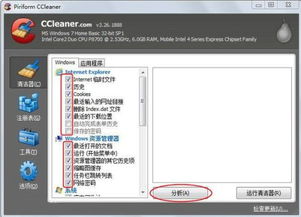
随着电脑使用时间的增长,系统垃圾文件会越来越多,这些垃圾文件不仅占用磁盘空间,还会影响电脑的运行速度。因此,定期清除垃圾系统对于保持电脑流畅运行至关重要。
清除垃圾系统的常用方法
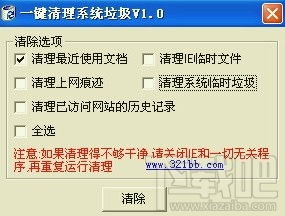
以下是一些清除垃圾系统的常用方法,您可以根据自己的需求选择合适的方法。
1. 使用系统自带的清理工具
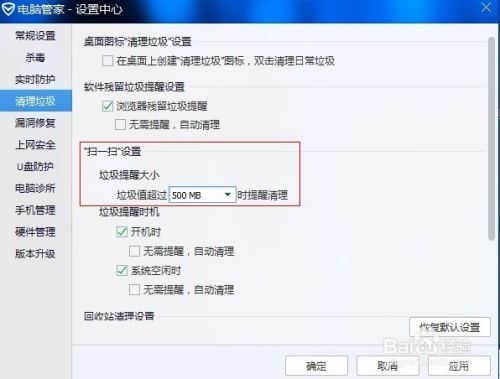
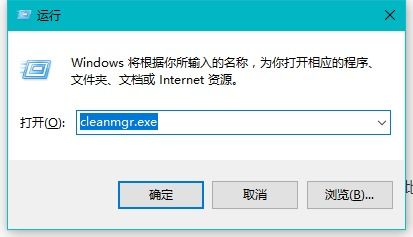
Windows系统自带了清理工具,如“磁盘清理”和“清理向导”,可以帮助您清除系统垃圾。
打开“我的电脑”,右键点击需要清理的磁盘,选择“属性”。
在“属性”窗口中,点击“磁盘清理”按钮。
勾选需要清理的文件类型,如临时文件、系统缓存等。
点击“确定”开始清理。
2. 使用第三方清理工具

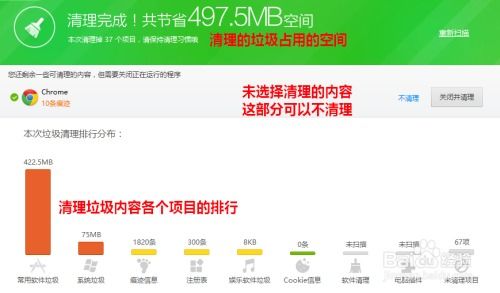
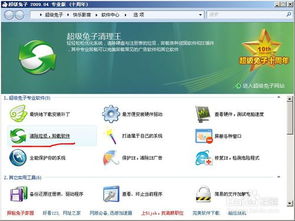
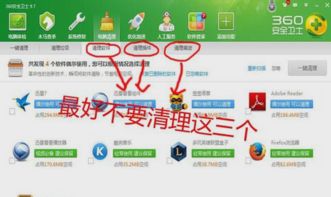
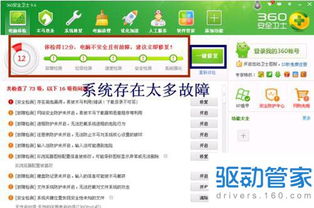
市面上有很多第三方清理工具,如CCleaner、360清理大师等,它们功能强大,操作简单,可以帮助您更全面地清理系统垃圾。
下载并安装第三方清理工具。
打开软件,选择需要清理的磁盘。
勾选需要清理的文件类型,如临时文件、系统缓存等。
点击“清理”按钮开始清理。
3. 使用命令提示符清理垃圾
如果您熟悉命令提示符,可以使用以下命令清理系统垃圾:
按下“Win + R”键,输入“cmd”并回车,打开命令提示符。
输入以下命令并回车:
del /f /s /q %temp%.
del /f /s /q %localappdata%MicrosoftWindowsTemporary Internet Files.

del /f /s /q %localappdata%MicrosoftWindowsTemporary Files.
del /f /s /q %appdata%MicrosoftWindowsStart MenuProgramsStartUp.
4. 使用第三方软件清理注册表垃圾
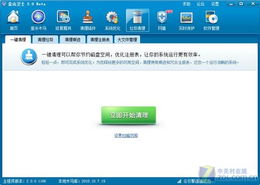
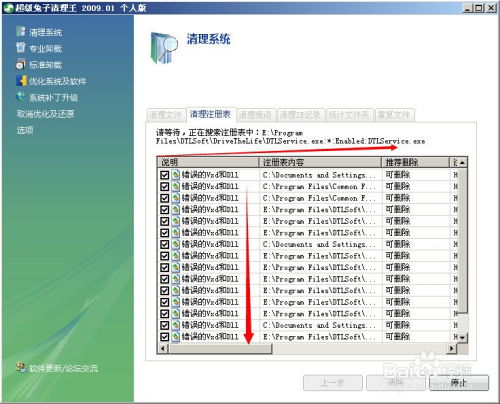
注册表垃圾会影响电脑的运行速度,使用第三方软件清理注册表垃圾可以提升电脑性能。
下载并安装第三方注册表清理软件。
打开软件,选择需要清理的注册表项。
点击“清理”按钮开始清理。
5. 使用系统还原功能
如果您的电脑系统出现严重问题,可以使用系统还原功能恢复到某个时间点的系统状态,从而清除垃圾。
按下“Win + R”键,输入“sysdm.cpl”并回车,打开系统属性窗口。
点击“系统还原”选项卡。
点击“创建”按钮,创建一个新的还原点。
选择需要还原到的时间点,点击“下一步”。
点击“完成”开始还原。
注意事项
在清除垃圾系统时,请注意以下几点:
备份重要数据:在清理垃圾之前,请确保备份重要数据,以免误删重要文件。
谨慎操作:在清理垃圾时,请仔细阅读软件提示,避免误删重要文件。
定期清理:建议定期清理系统垃圾,以保持电脑流畅运行。
清除垃圾系统是保持电脑流畅运行的重要手段。通过以上方法,您可以轻松清除系统垃圾,提升电脑性能。希望本文对您有所帮助。