
安装系统自动安装usb驱动,Windows系统自动安装USB驱动的方法详解
Windows系统自动安装USB驱动的方法详解
一、了解USB驱动
USB驱动是用于控制USB设备正常工作的软件程序。在Windows系统中,每个USB设备都需要相应的驱动程序才能正常工作。如果没有安装正确的驱动程序,USB设备将无法被操作系统识别。
二、自动安装USB驱动的方法
以下是在Windows系统中自动安装USB驱动的方法:
1. 使用Windows更新自动安装驱动
在Windows系统中,可以通过Windows更新来自动安装USB驱动。以下是具体步骤:
打开“控制面板”,点击“硬件和声音”。
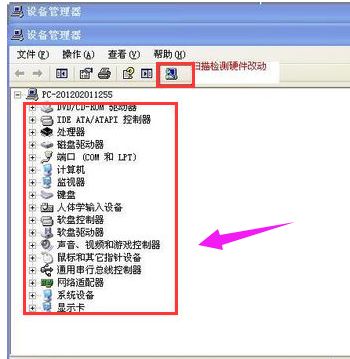
在“硬件和声音”页面中,点击“设备管理器”。
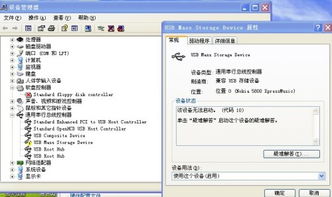
在设备管理器中,找到并展开“通用串行总线控制器”类别。
右键点击无法识别的USB设备,选择“更新驱动程序软件”。
在弹出的窗口中,选择“自动搜索更新的驱动程序软件”。
等待Windows更新完成后,重启计算机即可。
2. 使用第三方驱动安装工具
除了Windows更新外,您还可以使用第三方驱动安装工具来自动安装USB驱动。以下是一些常用的第三方驱动安装工具:
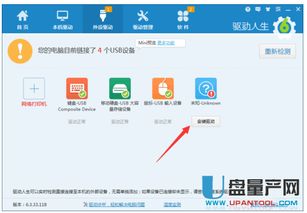
驱动精灵
驱动人生
驱动宝
使用第三方驱动安装工具的步骤如下:
下载并安装所选的第三方驱动安装工具。
打开工具,选择“驱动更新”或“自动安装驱动”功能。
选择您的USB设备,点击“安装”或“更新”按钮。
等待安装完成后,重启计算机即可。
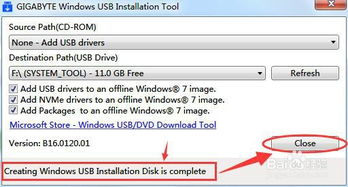
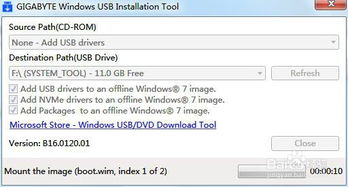
3. 使用PE系统安装USB驱动
如果您的计算机无法启动,或者USB设备在Windows系统中无法识别,您可以使用PE系统来安装USB驱动。以下是具体步骤:
下载并制作PE系统启动盘。
将PE系统启动盘插入计算机,重启计算机并从PE系统启动。
在PE系统中,打开设备管理器,找到并展开“通用串行总线控制器”类别。
右键点击无法识别的USB设备,选择“更新驱动程序软件”。
在弹出的窗口中,选择“从列表或指定位置安装”。
选择PE系统启动盘中的驱动程序文件夹,点击“下一步”。
等待安装完成后,重启计算机即可。
通过以上方法,您可以在Windows系统中自动安装USB驱动,解决USB设备无法识别的问题。希望本文对您有所帮助。