
安装系统直接在桌面点击安装系统, 引言
在桌面直接点击安装系统的简易教程
引言
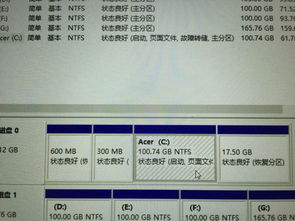
准备工作

在开始之前,请确保您已准备好以下物品:
系统安装镜像文件(如Windows ISO文件)
U盘或光盘(用于制作启动盘)
足够的磁盘空间(用于安装新系统)
制作启动盘
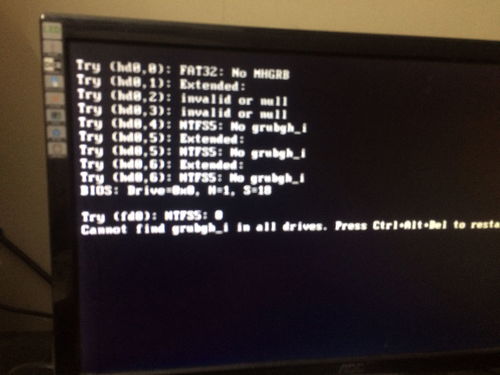
您需要将系统安装镜像文件烧录到U盘或光盘中,制作成启动盘。
下载并安装第三方软件,如“USB Disk Storage Format Tool”或“Rufus”。
将U盘插入电脑,选择U盘作为启动盘制作工具的源。
选择ISO文件作为启动盘内容,点击“开始”按钮开始制作。
等待制作完成,取出U盘。
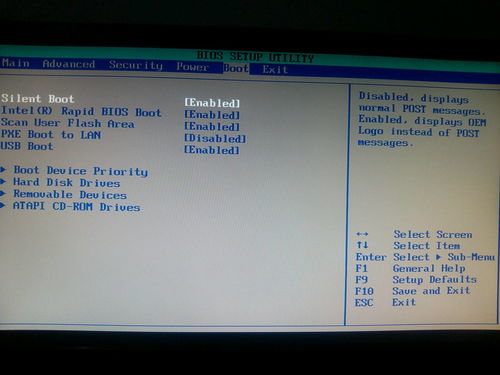
设置BIOS启动顺序
在安装系统之前,需要确保电脑可以从U盘启动。
重启电脑,进入BIOS设置。
找到“Boot”或“Boot Order”选项。
将U盘设置为第一启动设备。
保存设置并退出BIOS。
启动电脑并安装系统
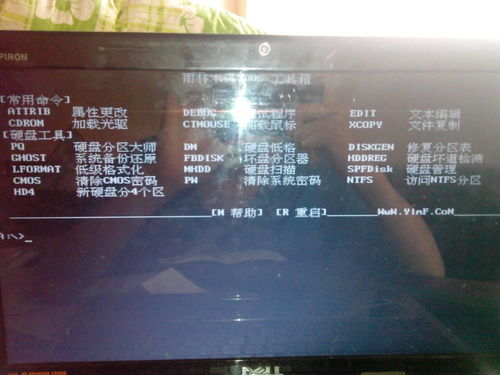
完成BIOS设置后,电脑将自动从U盘启动,进入系统安装界面。
选择语言、时间和键盘布局。
点击“下一步”。
选择“自定义(高级)”安装。
选择要安装系统的磁盘分区,点击“下一步”。
等待系统安装完成,重启电脑。
桌面点击安装系统
如果您想在桌面直接点击安装系统,可以按照以下步骤操作:
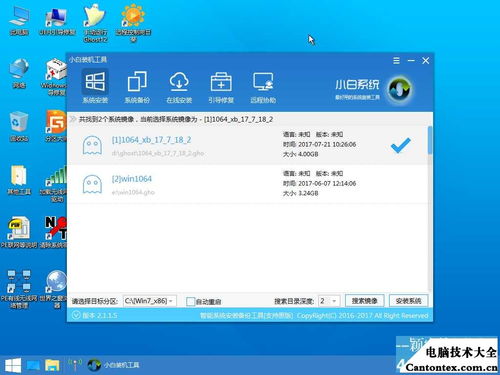
将系统安装镜像文件复制到电脑桌面。
下载并安装第三方软件,如“Windows 10 Media Creation Tool”。
打开软件,选择“创建安装介质”。
选择ISO文件作为安装介质,点击“下一步”。
选择“将ISO文件写入U盘”或“将ISO文件写入DVD”。
选择U盘或光盘作为目标设备,点击“开始”按钮。
等待制作完成,取出U盘或光盘。
重启电脑,进入BIOS设置,将U盘或光盘设置为第一启动设备。
启动电脑,进入系统安装界面,按照上述步骤安装系统。
通过以上步骤,您可以在桌面直接点击安装系统。希望本文对您有所帮助,祝您安装顺利!