
安卓安装双系统教程,电脑怎么安装双系统详细教程
安卓安装双系统教程:轻松实现Windows与安卓无缝切换
一、准备工作
在进行安卓双系统安装之前,我们需要做好以下准备工作:
- 确保您的电脑已经安装了Windows操作系统,并且运行稳定。
- 下载安卓系统镜像文件,如Android x86镜像。
- 准备一个至少8GB的U盘,用于制作安装盘。
- 下载并安装UltraISO软件,用于制作U盘启动盘。
- 关闭或暂时禁用安全软件,以避免安装过程中被干扰。
二、制作U盘启动盘
- 将U盘插入电脑,打开UltraISO软件。
- 在UltraISO软件中,点击“文件”菜单,选择“打开”,找到下载的安卓系统镜像文件。
- 点击“启动”菜单,选择“写入硬盘镜像”。
- 在弹出的窗口中,选择U盘作为写入目标,点击“写入”按钮开始制作启动盘。
- 等待写入过程完成,制作好的U盘启动盘即可用于安装安卓系统。
三、设置BIOS启动顺序
- 重启电脑,进入BIOS设置界面。
- 通常可以通过按F2、F10或delete键进入BIOS设置。
- 在BIOS设置中,找到“启动”选项,将其设置为从U盘启动。
- 保存并退出BIOS设置,电脑将重启并从U盘启动。
四、安装安卓系统
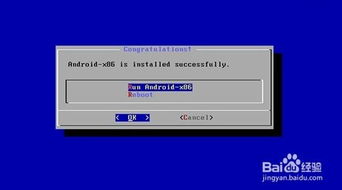
- 电脑从U盘启动后,会进入安卓系统的安装界面。
- 选择自定义安装,根据提示进行操作。
- 选择安装位置,建议选择一个空间较大的分区,如D盘。
- 等待安装过程完成,安装完成后,电脑会自动重启。
五、启动安卓系统
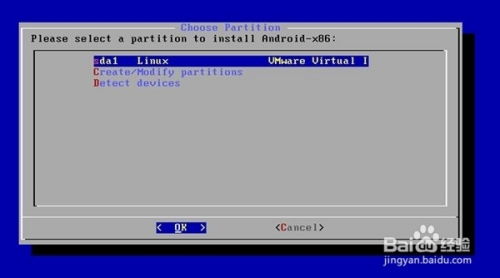
- 电脑重启后,会进入启动菜单,选择“phoenixos”或“Android x86”即可启动安卓系统。
- 初次进入安卓系统时,可能需要进行一些初始设置,如设置网络、账户等。
- 设置完成后,即可开始使用安卓系统了。
六、切换双系统
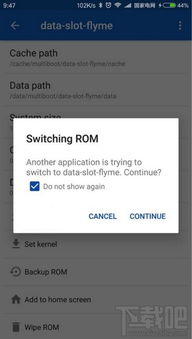
- 在电脑重启时,按F12或其他快捷键进入启动菜单。
- 选择Windows或Android x86即可切换到对应的系统。
- 注意:频繁切换系统可能会对电脑硬件造成一定影响,建议根据实际需求进行切换。
七、注意事项
- 在安装过程中,请确保不要删除或修改系统文件,以免造成系统损坏。
- 安装安卓系统后,部分硬件可能无法正常使用,需要安装相应的驱动程序。
- 在安装过程中,如果遇到问题,可以查阅相关资料或寻求技术支持。
通过以上步骤,您就可以轻松地在电脑上安装安卓双系统,实现Windows与安卓的无缝切换。祝您使用愉快!
上一篇:安装一贯系统,一贯系统