
安装新系统如何安装驱动,新系统安装驱动全攻略
新系统安装驱动全攻略
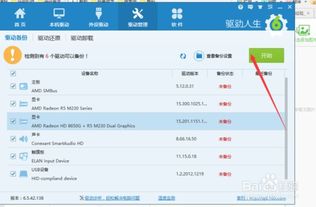
随着新系统的安装,硬件设备的驱动程序安装成为了一项重要的任务。本文将详细介绍在新系统上安装驱动的步骤和方法,帮助您轻松解决驱动安装问题。
一、了解驱动程序

驱动程序是操作系统与硬件设备之间沟通的桥梁,它允许操作系统识别和控制硬件设备。在安装新系统后,需要安装相应的驱动程序以确保硬件设备正常工作。
二、驱动程序的获取途径
1. 硬件设备制造商官网:大多数硬件设备制造商都会在其官方网站上提供驱动程序的下载。这是获取官方认证驱动程序的最佳途径。
2. 操作系统自带驱动程序:部分硬件设备可能在新系统安装时已经预装了驱动程序,可以通过系统更新来安装。
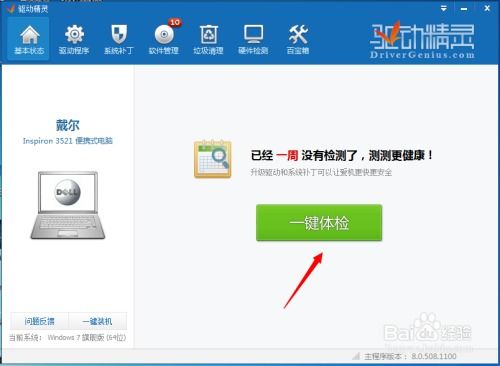
3. 第三方驱动管理工具:如驱动精灵、驱动人生等,这些工具可以自动检测硬件设备并下载安装相应的驱动程序。
三、手动安装驱动程序
1. 准备驱动程序:从官方网站或其他途径获取所需硬件设备的驱动程序,通常为.exe或.zip格式的文件。
2. 打开设备管理器:在“控制面板”中找到“设备管理器”,打开后可以看到所有已安装和未安装的硬件设备。
3. 更新驱动程序:右键点击需要安装驱动的设备,选择“更新驱动程序”。
4. 选择驱动程序来源:选择“浏览计算机以查找驱动程序软件”或“从列表或指定位置安装”,然后点击“下一步”。
5. 选择驱动程序文件:浏览到驱动程序文件所在的文件夹,选择相应的.exe或.zip文件,然后点击“下一步”。
6. 安装驱动程序:按照提示完成安装过程,重启计算机后驱动程序即可生效。
四、使用第三方驱动管理工具安装驱动程序
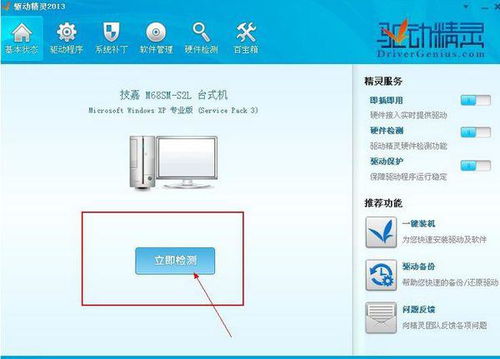
1. 下载并安装驱动管理工具:从官方网站下载并安装驱动精灵或驱动人生等驱动管理工具。
2. 运行驱动管理工具:打开驱动管理工具,选择“一键装机”功能。
3. 检测硬件设备:驱动管理工具会自动检测计算机中的硬件设备,并列出可用的驱动程序。
4. 选择驱动程序:勾选需要安装的驱动程序,然后点击“开始安装”。
5. 安装驱动程序:驱动管理工具会自动下载并安装所选驱动程序,无需用户手动操作。
在新系统上安装驱动程序是确保硬件设备正常工作的关键步骤。通过本文的介绍,您应该已经掌握了手动安装和利用第三方驱动管理工具安装驱动程序的方法。希望这些信息能帮助您顺利解决驱动安装问题。