
安卓子系统安装链接,安卓子系统安装
Windows 11 安卓子系统安装指南:轻松体验安卓应用
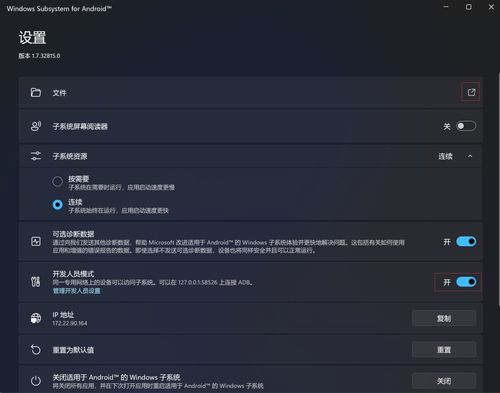
随着Windows 11的推出,微软为用户带来了一个全新的功能——Windows Subsystem for Android(简称WSA),允许用户在Windows 11电脑上直接安装和运行安卓应用。本文将为您提供详细的安装步骤和链接,帮助您轻松体验安卓应用的魅力。
一、准备工作
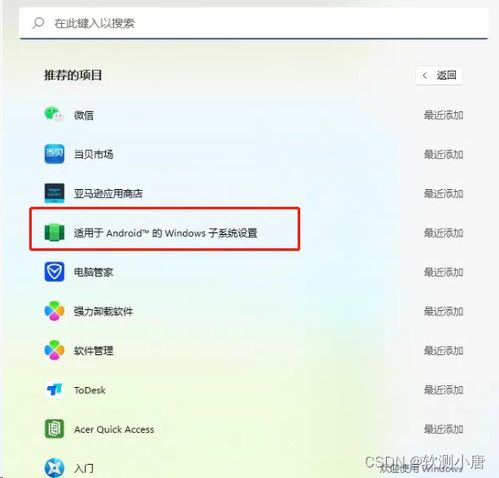
在开始安装安卓子系统之前,请确保您的电脑满足以下要求:
操作系统:Windows 11(家庭版或专业版)
硬件支持:BIOS/UEFI虚拟化功能必须启用
微软商店版本:22110.1402.6.0或更高版本
如果您不确定是否满足以上要求,可以按照以下步骤进行检查:
打开“设置”
选择“系统”
点击“关于”
查看“版本”信息,确保您的Windows 11版本为22000.xxx或更高版本
二、安装Windows Subsystem for Android
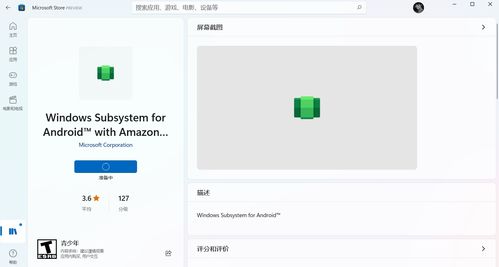
以下是安装Windows Subsystem for Android的步骤:
打开“设置”
选择“应用”
点击“可选功能”
点击“更多Windows功能”
勾选“适用于Android的Windows子系统”和“Windows虚拟化”
点击“安装”
等待安装完成,并重启电脑
安装完成后,您可以在开始菜单中找到“适用于Android的Windows子系统”并启动它。
三、安装Amazon Appstore
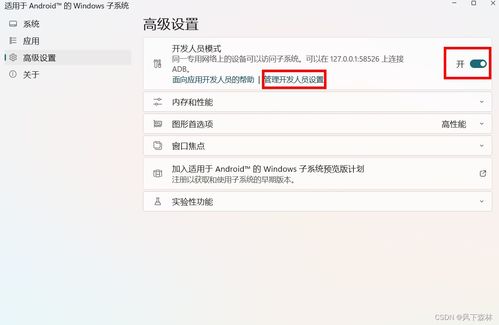
在安装完Windows Subsystem for Android后,您需要安装Amazon Appstore来下载和安装安卓应用。
在“适用于Android的Windows子系统”中打开应用商店
搜索“Amazon Appstore”并安装
启动Amazon Appstore并登录您的Amazon账户
现在,您可以在Amazon Appstore中搜索并安装您喜欢的安卓应用了。
四、安装安卓应用
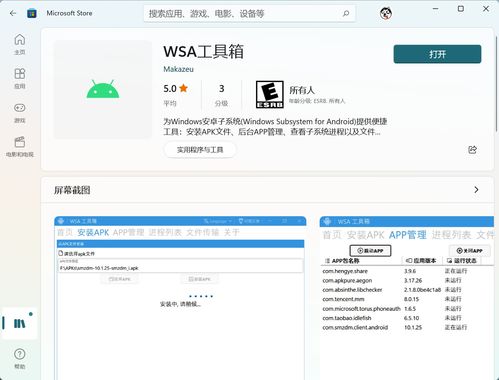
以下是安装安卓应用的步骤:
在Amazon Appstore中搜索您想要安装的应用
点击“安装”按钮
等待应用安装完成
安装完成后,您可以在“适用于Android的Windows子系统”中找到并打开应用。
通过以上步骤,您已经成功在Windows 11电脑上安装了安卓子系统,并体验了安卓应用。WSA为用户提供了更加便捷的跨平台应用体验,让您在电脑上轻松使用安卓应用。
六、安装链接
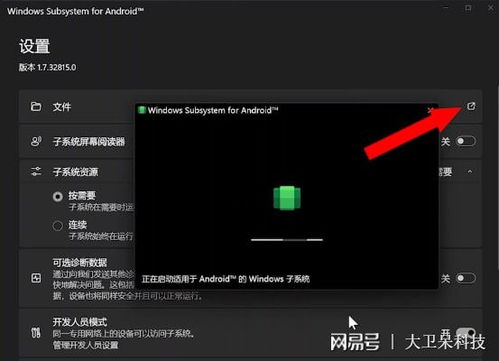
以下是一些有用的安装链接和资源,供您参考:
上一篇:清除苹果系统安装包, 引言